

怎样用u盘电脑店重装系统-怎样用U盘启动盘重装系统
发布时间:2026-11-26 10:01:08

一、重装win10所需工具
1、电脑型号:笔记本及台式电脑均适用
2、系统版本:win10专业版
3、装机工具:电脑店u盘启动盘,请从官网“下载中心”选择合适版本制作
二、重装win10的前期准备
1、备份重要数据:重装前将文件和数据复制到外部硬盘、云存储服务或另一台电脑,确保数据能够恢复;建议同时记录备份时间、内容清单和存放位置。
2、下载驱动程序和安装程序:提前下载并保存硬件设备的最新驱动程序及常用软件安装程序,系统重装后可快速恢复设备功能和软件环境。
3、备份前先退出正在使用的账户,暂停云盘、网盘等同步任务,避免文件被占用、同步未完成或版本混乱;备份介质使用前进行病毒扫描,敏感数据建议加密保存。
三、重装win10的步骤
1、制作u盘启动盘
a.进入电脑店的官网下载u盘启动盘制作工具,切换到【下载中心】,点击【立即下载】。

b.下载后解压,打开工具,插入u盘连接电脑。
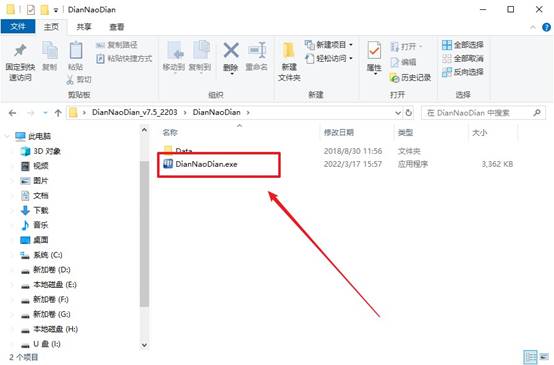
c.在界面中选择u盘设备,设置启动模式和分区格式,点击【全新制作】。设置如下图所示:
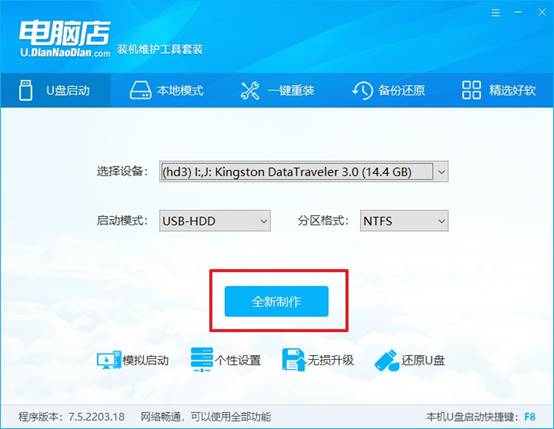
d.制作成功后会有弹窗提示,接下来大家就可以开始使用u盘启动盘了!
2、设置u盘启动盘
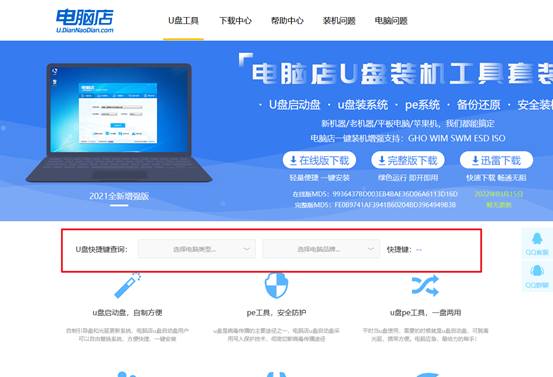
a.在电脑店官网首页,查询u盘启动快捷键,当然你也可以自行百度查询。
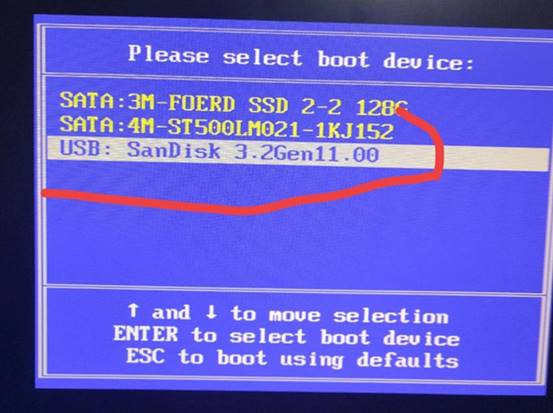
b.u盘插入电脑,重启后需要快速按下快捷键,建议重复按多几次。
c.进入优先启动项设置界面后,选择u盘选项,一般是带有USB字样的选项。
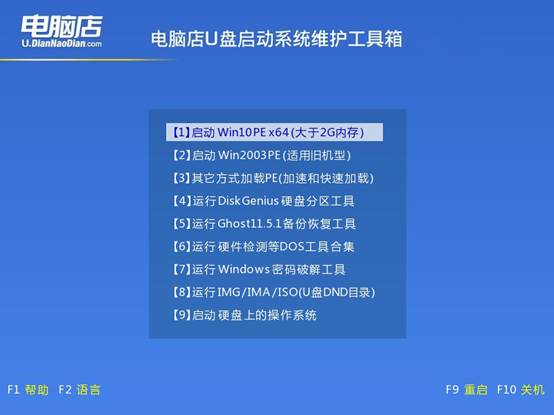
d.进入电脑店winpe界面后,如图所示,选择【1】进入pe系统桌面。
3、u盘装系统
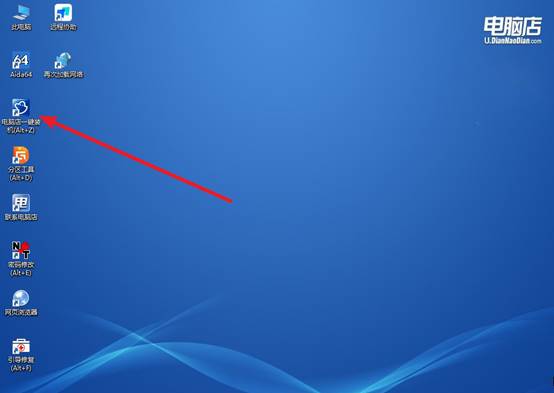
a.设置u盘启动后即可进入电脑店winpe,打开【电脑店一键装机】,如下图所示:
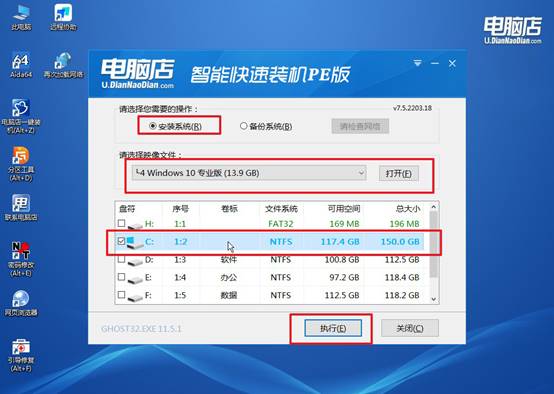
b.在界面中,根据提示完成重装前的设置,点击【执行】。
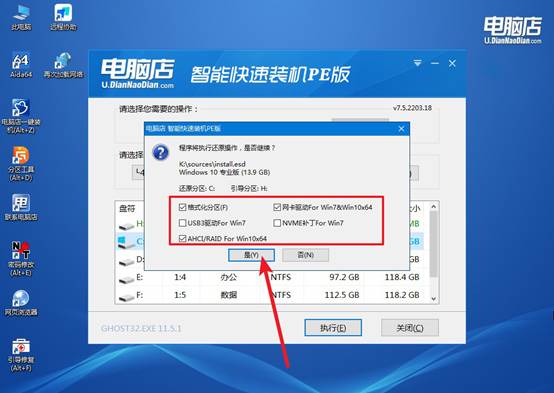
c.接下来会进入还原设置和系统安装阶段,记得安装好了之后重启电脑。
d、重启后电脑会进入系统部署阶段,等待几分钟即可进入系统桌面了!
四、重装可能遇到的问题
剪贴板历史功能无法使用该如何启用?
1、重置组策略和注册表策略缓存,解除“由组织管理”的限制。以管理员运行cmd,依次执行RD /S /Q "%WinDir%\System32\GroupPolicyUsers"、RD /S /Q "%WinDir%\System32\GroupPolicy"、gpupdate /force,再执行reg delete "HKLM\SOFTWARE\Policies\Microsoft\Windows\System" /v AllowClipboardHistory /f,重启电脑后再尝试开启剪贴板历史。
2、在组策略中将“允许剪贴板历史记录”设为“已启用” 。运行gpedit.msc,定位到“计算机配置→管理模板→系统→OS策略”,双击“允许剪贴板历史记录”并选择“已启用”,执行gpupdate /force后重启。
这些操作,就是怎样用U盘启动盘重装系统的步骤了。注意,对于部分笔记本电脑,如果开启了快速启动功能,按键识别也可能受到影响,可以根据机型说明调整操作方式。掌握正确的按键时机,再配合提前制作好的启动U盘,就能更顺利地进入PE环境。