

电脑店u盘启动装系统步骤 -电脑店u盘启动装系统
发布时间:2026-11-26 10:01:35
一、所需工具和资源
1、系统版本:Windows 10 专业版
2、装机工具:电脑店u盘启动盘,选择合适版本制作即可
二、重装前注意事项
1、U盘容量:由于Windows 10的ISO文件大小通常在4GB以上,确保你的U盘容量大于4GB,最好是8GB或更大。
2、备份文件:如果U盘中存有重要文件,务必先将文件备份到其他存储设备。制作启动盘过程将会格式化U盘,所有原有数据会被删除。
3、下载ISO文件:从可靠渠道下载Windows 10专业版ISO文件,确保下载的是最新版本,避免版本兼容性问题。
三、U盘装系统操作步骤
1、制作u盘启动盘
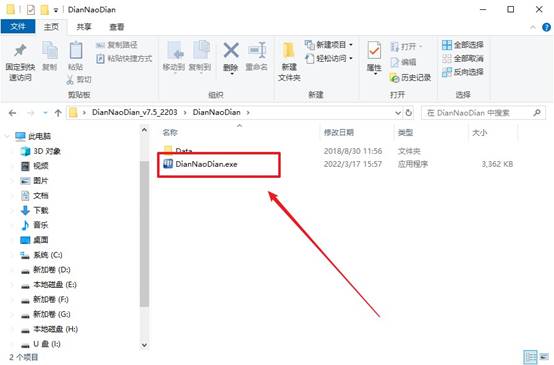
a.下载工具:前往U盘启动盘制作工具的官网,点击下载最新版本的工具。

b. 插入U盘:将U盘插入电脑,打开下载好的制作工具。
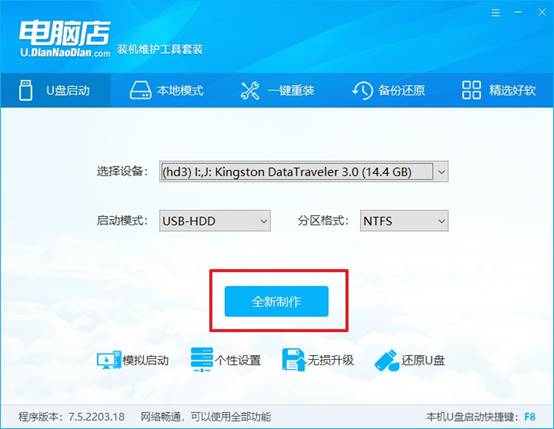
c. 选择U盘,在工具中选择“全新制作”选项,无需更改其他设置,点击“全新制作”。
d. 制作完成后,系统会提示你是否查看相关教程,你可以选择“是”查看,也可以直接点击“否”关闭。
2、设置u盘启动
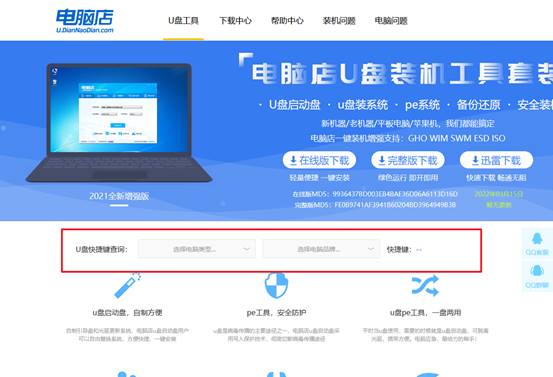
a. 查找启动快捷键:访问电脑店官网,查看你电脑型号对应的u盘启动快捷键,如下图所示。
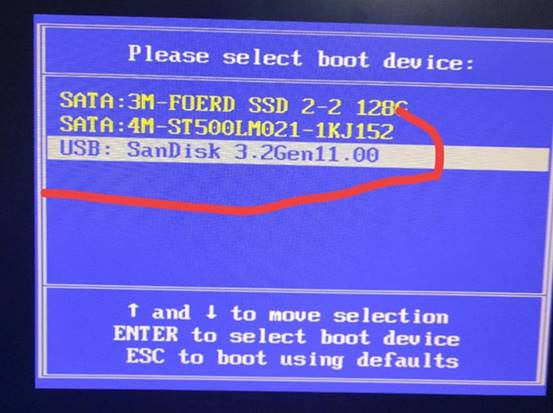
b. 插入U盘并重启:将制作好的启动盘插入电脑,开机时不停按下启动快捷键进入启动菜单。
c. 在启动选项中选择U盘作为首选启动设备,按F10保存并重启。
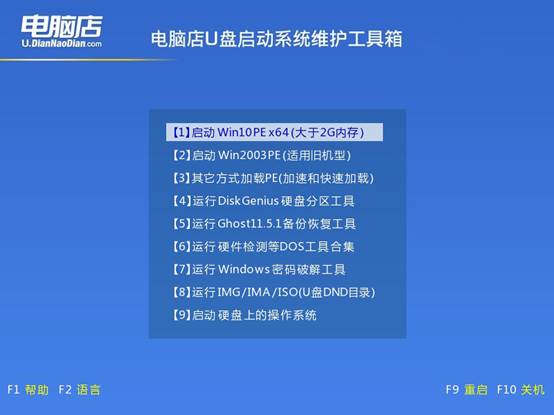
d. 进入PE系统:重启后,系统会加载WinPE界面,选择第一个选项进入PE系统。
3、u盘装Windows 10
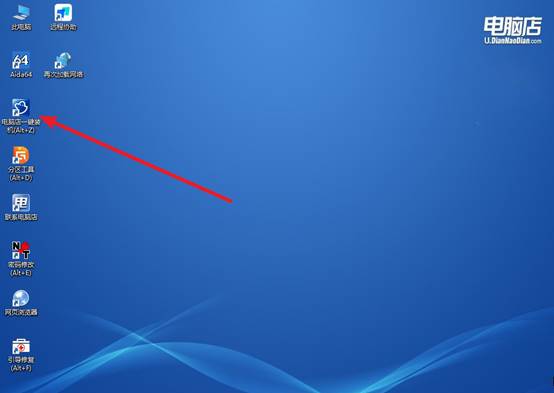
a. 启动安装工具:在PE系统中,打开U盘启动盘内的“一键装机”工具,开始重装操作。
b. 选择镜像文件:在弹出的窗口中,选择下载的Windows 10 ISO镜像文件,并勾选需要安装的系统C盘,点击“执行”。
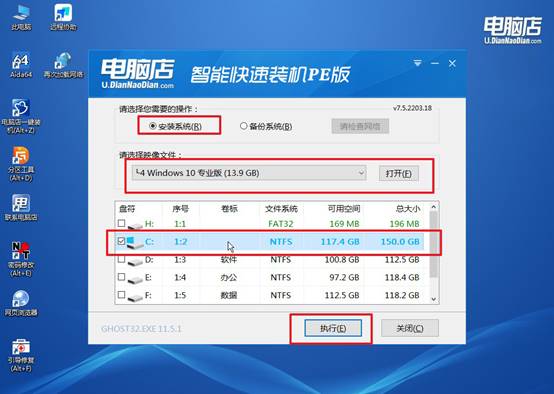
c. 默认还原设置,勾选“安装完成后自动重启”选项,系统将自动安装。
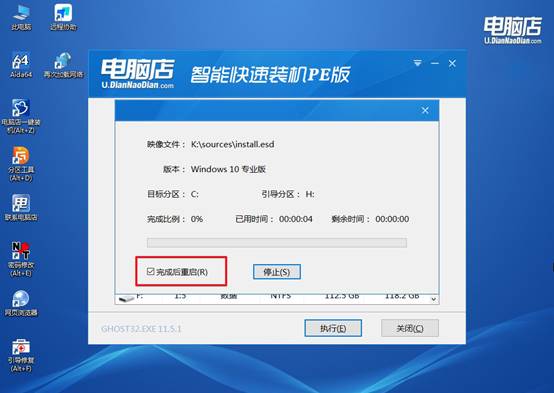
d. 安装过程会持续几分钟,等待系统部署完成。安装完成后,电脑将自动重启并进入Windows 10桌面。
四、电脑系统常见故障解答
应用权限设置无法更改如何检查组策略?
1、断开工作/学校账户,并重置组策略缓存。进入设置→账户→访问工作或学校,断开所有组织账户;以管理员运行cmd,依次执行RD /S /Q "%WinDir%\System32\GroupPolicyUsers"、RD /S /Q "%WinDir%\System32\GroupPolicy"、gpupdate /force,重启后权限开关通常恢复可编辑。
2、清理注册表中残留的策略键值。以管理员运行cmd,执行reg delete "HKLM\Software\Microsoft\Windows\CurrentVersion\Policies" /f、reg delete "HKCU\Software\Microsoft\Windows\CurrentVersion\Policies" /f等命令,删除可能锁定相机、麦克风、位置权限的策略项,重启电脑生效。
就这样,我们完成了电脑店u盘启动装系统的擦做。电脑店u盘启动盘提供了启动U盘制作和PE维护环境,能够满足不少常见的使用需求。而大家选好u盘之后,还要注意从可靠渠道,比如说官网,去下载u盘启动盘制作程序,后续就可以根据电脑型号设置U盘启动了。