

怎么把u盘做成winpe启动盘- u盘做成winpe启动盘重装系统
发布时间:2026-11-26 10:02:30

一、u盘重装所需材料
1、系统版本:win10专业版
2、安装工具:电脑店u盘启动盘,点击首页或下载中心,下载工具制作
二、u盘重装前的准备
1、备份数据:
在重装系统前,请确保将所有重要文件进行备份。你可以将数据复制到外部硬盘,也可以利用Google Drive、OneDrive等云存储服务进行备份,以确保数据安全。
2、禁用安全软件:
部分安全软件可能会阻止系统重装过程,因为它们可能误判安装程序为潜在威胁。建议在重装前临时禁用这些软件,确保安装过程顺利进行。
3、准备离线网卡驱动和备用联网方式:
新系统装好后最常见的问题之一是“没有网卡驱动,连不上网,也就下不了驱动”。提前从官网下载有线网卡和无线网卡驱动放到 U 盘;如果没有,可以准备手机 USB 共享网络作为临时联网方案。不要等装完发现无网可用再找办法。
三、U盘重装系统的具体步骤
1、制作u盘启动盘
a. 访问电脑店官网,进入下载中心,点击下载“电脑店U盘启动盘制作工具”。在下载前,记得暂时关闭防火墙和第三方杀毒软件,以免误删软件文件。

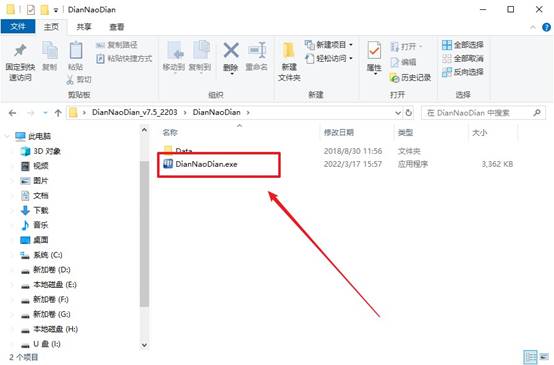
b.下载完成后,解压并打开制作工具,准备开始制作U盘启动盘。
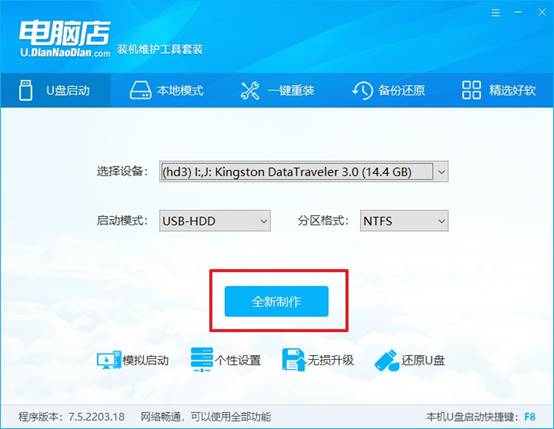
c.将U盘插入电脑的USB接口,打开制作工具,选择“全新制作”选项,制作完成后,你就可以使用U盘启动了。
2、设置u盘启动
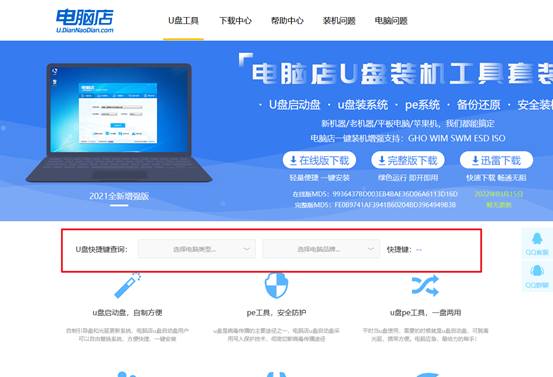
a.进入电脑店官网,根据你的电脑品牌和型号查找相应的u盘启动快捷键。每种电脑的启动快捷键不同,确保你正确查询。
b. 将制作好的启动U盘插入电脑,启动或重启电脑,在启动画面出现时,按下U盘启动快捷键。
c. 在快速启动菜单中,选择U盘启动,然后按下回车键进入。
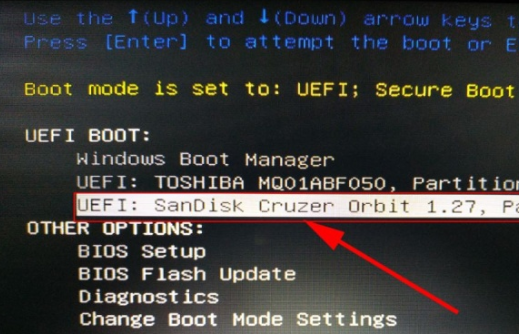
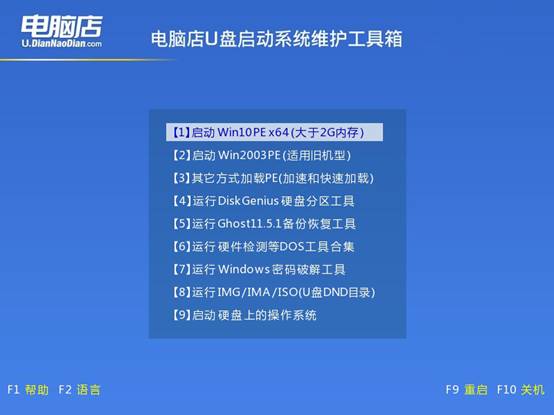
d.选择U盘启动后,电脑将进入“电脑店WinPE”主菜单,选择【1】准备安装操作系统。
3、u盘装电脑系统
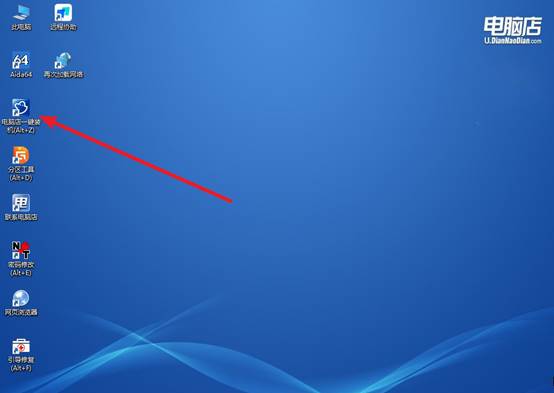
a.在WinPE界面,找到并打开“电脑店一键装机”工具,选择之前下载的Windows 10镜像文件。
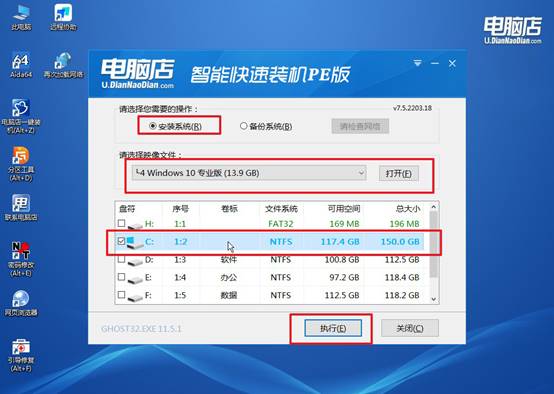
b.如下图所示,根据需求选择系统安装的分区(一般为C盘),点击“执行”开始安装。
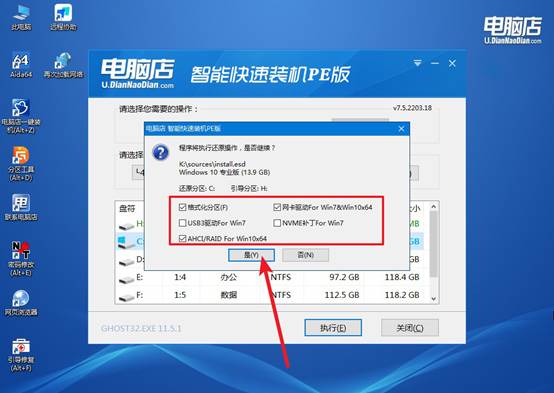
c.跟着页面提示操作,弹出新窗口,选择“完成后重启”,系统会自动重启并进入Windows 10系统。
四、常见问题与解决方法
惠普Recovery Manager卡在复制文件0%如何从云恢复工具重下镜像?
1、强制关机后改用HP Cloud Recovery Tool重新制作恢复U盘。长按电源键10秒强制关机,在另一台正常Windows电脑上从Microsoft Store下载或更新HP Cloud Recovery Tool至最新版本,输入故障机的序列号检索镜像,制作USB恢复盘,再从U盘启动执行恢复。
2、检查网络环境并切换网络重试云恢复工具。Cloud Recovery Tool卡在0%常与网络环境有关,可尝试暂时关闭VPN/代理,或将DNS改为公共DNS后重新打开工具下载镜像;若当前镜像版本已下架,工具可能无法继续,需改用其他恢复路径。
本文讲解了u盘做成winpe启动盘重装系统,你学会了吗?虽然现在已经有了更新的Windows版本,但对于一些电脑用户来说,Win10依然是熟悉的使用环境,平时办公、上网、运行常用软件也比较习惯。所以,如果有需要去重装系统,u盘启动盘是个好工具。