

电脑店u盘启动盘-制作电脑店u盘启动盘重装系统
发布时间:2026-11-26 10:02:57

一、重装Win10前的准备工作
1、兼容设备:只要符合Win10的安装要求,都可以进行重装操作。
2、系统版本:win10专业版
3、装机工具:点击上方“下载中心”下载工具,制作电脑店u盘启动盘即可
二、重装win10的前期准备
1、在开始重装之前,务必备份重要文件,推荐使用外部硬盘或云存储,确保文件安全。为了避免重装后系统无法识别硬件,提前下载并保存驱动程序是必要的。
2、Win10镜像文件:通过官方渠道或经过验证的可信来源获取Windows 10的ISO镜像,确保选择正确的版本(如专业版或家庭版)。
3、暂时关闭第三方安全软件:安全软件会深度介入底层文件写入和进程监控,在安装或制作启动盘阶段容易误拦截关键操作。重装前完整退出其主程序和实时防护,待新系统就绪后再决定是否重新安装。
三、重装win10系统步骤
1、制作u盘启动盘
a. 访问电脑店官网下载工具,并解压打开,再插入一个至少8GB容量的U盘。

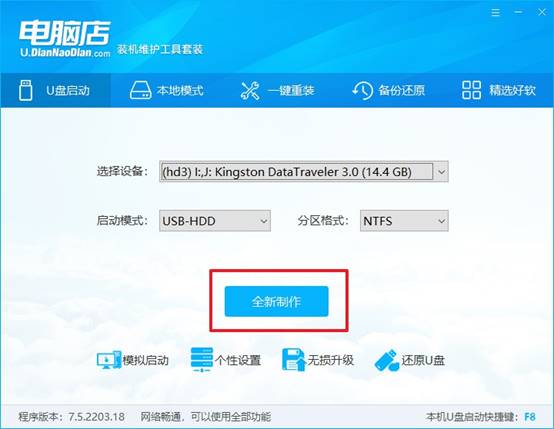
b. 在工具界面中,选择您的U盘设备,并进行分区格式设置,点击“全新制作”后,工具将自动生成可引导U盘。
c. u盘启动盘制作成功后,会有弹窗提示,大家更根据选择是否进一步阅读教程。
2、设置u盘启动盘
a. 每台电脑的u盘启动快捷键可能不同,可以在电脑店官网或通过百度搜索查询。
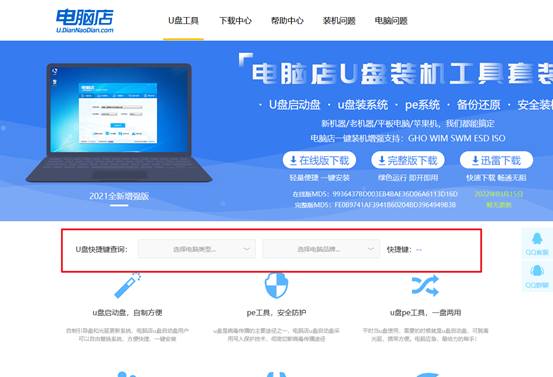
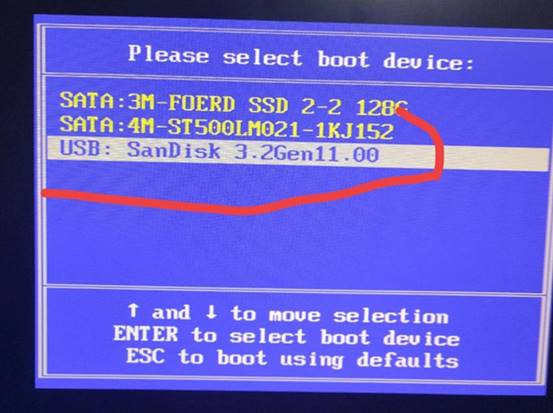
b. 启动电脑并快速按下指定的快捷键,进入BIOS或启动菜单,选择U盘设备作为启动项,U盘选项一般带有USB字样。
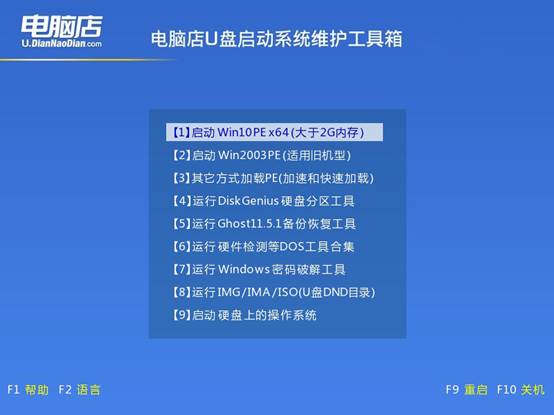
c.进入电脑店主菜单界面后,如图所示,选择【1】等待加载pe系统。
3、电脑店u盘装系统
a.在PE系统中,打开“电脑店一键装机”工具。
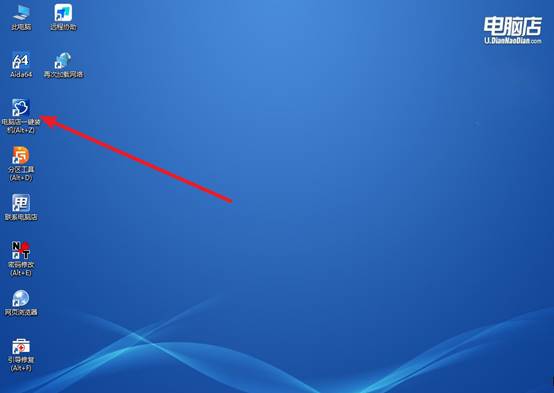
b.接着,根据提示,选择安装路径并确认,点击执行安装系统。
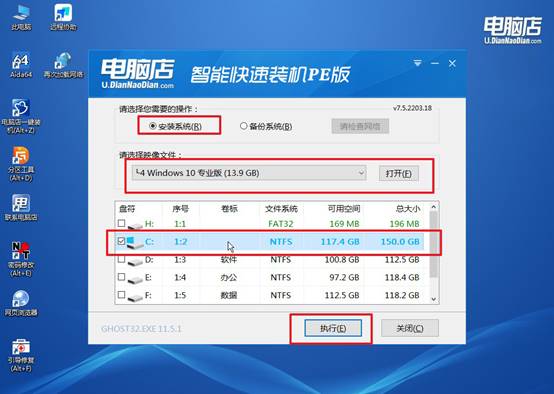
c.安装过程中,系统会自动进行还原和安装,一般默认设置即可。
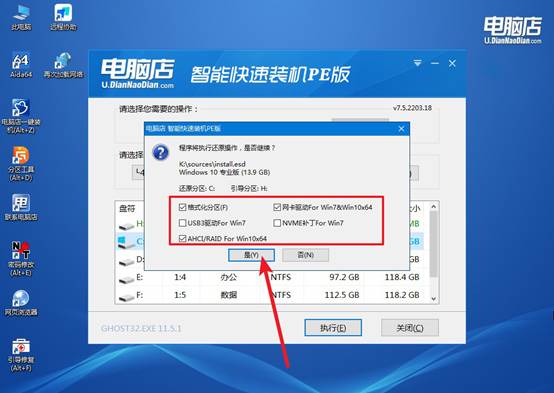
d、安装完成后,系统将提示重启,重启后即可进入Windows 10系统桌面。
四、系统常见问题与解决方案
Windows.old占用几十GB如何安全删除?
1、使用磁盘清理工具删除“以前的Windows安装” 。搜索“磁盘清理”,右键以管理员身份运行,选择C盘后点击“清理系统文件”触发二次扫描,勾选“以前的Windows安装”(即Windows.old),确定删除。这是微软推荐的最安全清理方式。
2、确认无需回退后再删除,不要直接右键删除。Windows.old用于升级后回退到旧版本,删除前检查其中Users目录下是否有需要保留的个人文件。确认新系统稳定且无需回退后,再通过上述工具删除;直接手动右键删除可能因TrustedInstaller权限或文件占用而失败或残留。
上面的操作,就是制作电脑店u盘启动盘重装系统的步骤。对于没有经验的用户来说,最容易出错的地方往往不是某个复杂操作,而是遗漏了前面的准备工作。因此,这次就按照实际使用顺序来介绍,尽量让每个环节都能衔接起来,而大家只需要按照教程来进行系统的安装。