

华为matebook怎么制作u盘启动盘-华为matebook如何制作u盘启动盘
发布时间:2026-11-28 06:30:00
摘要:华为matebook怎么制作u盘启动盘,真动起手来比想的简单,难的往往是准备阶段。手里有个8G以上的U盘,下个电脑店制作工具,点一下全新制作,十几分钟就能得到一个能进PE的启动盘。这盘不光能装系统,系统进不去的时候还能拿它把文件捞出来。下面从下载、制作到进PE,一步步写清楚。
一、U盘装系统工具
系统版本:win11 64位 专业版(23H2)
装机工具:电脑店u盘启动盘制作工具
装机品牌:华为 MateBook D14 / D15 / 14 / 16
二、制作pe启动盘的注意事项
1、U盘至少8G,制作过程会把整个盘格式化,里面的照片文档先挪到别的盘。
2、下载和运行制作工具之前,把360、火绒这类杀软退掉。不少人是被它们把组件当病毒删了,做出来的盘死活进不去PE。
3、MateBook的接口基本是Type-C,手里只有老式USB-A的U盘,得先备个转接头,别做到一半发现插不上。
4、这类轻薄本电池拆不下来,全程插着电源做,中途掉电容易把U盘分区写坏。
5、做好别急着拔,软件里点一次「模拟启动」,能看到主菜单才算真做成了。

三、pe启动盘制作步骤
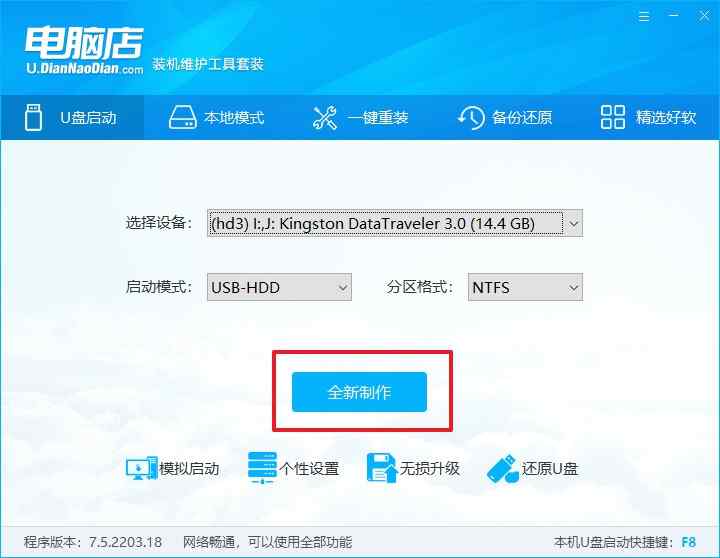
第一步:打开电脑店官网,进【下载中心】点【立即下载】,把制作工具存到桌面。
第二步:双击安装,装完打开软件,插上U盘,它会自己认出盘符和容量。
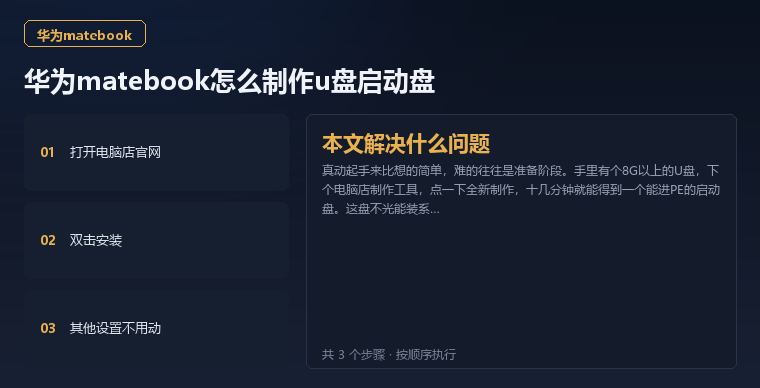
第三步:其他设置不用动,只确认盘符没选错,然后点【全新制作】。
第四步:弹出格式化提示点【确定】,进度条走完一般三到五分钟。
第五步:提示制作成功,点【是】可以顺手看一眼教程,点【否】直接关掉。
第六步:回到软件点【模拟启动】,能进电脑店主菜单,说明这盘靠得住。
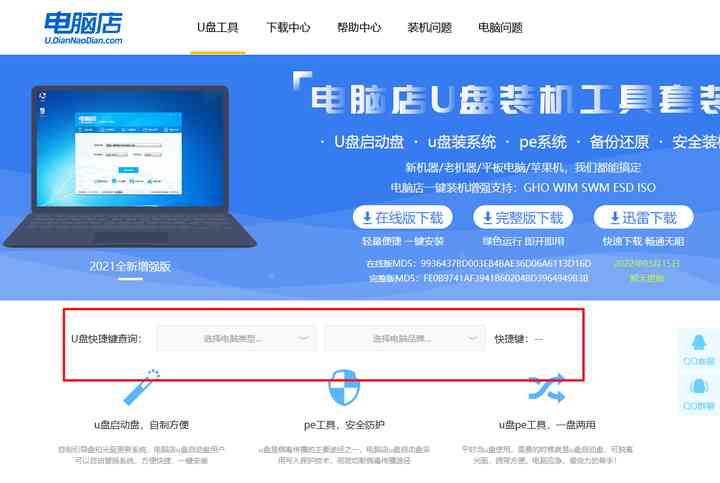
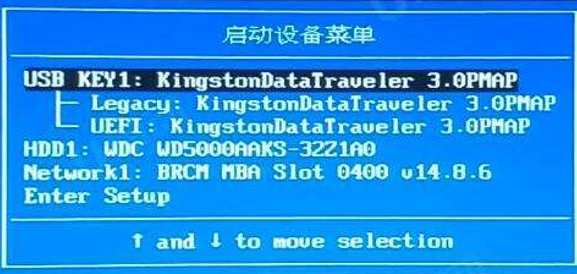
第七步:重启MateBook,开机连按F12调出启动菜单,选U盘那一项回车。
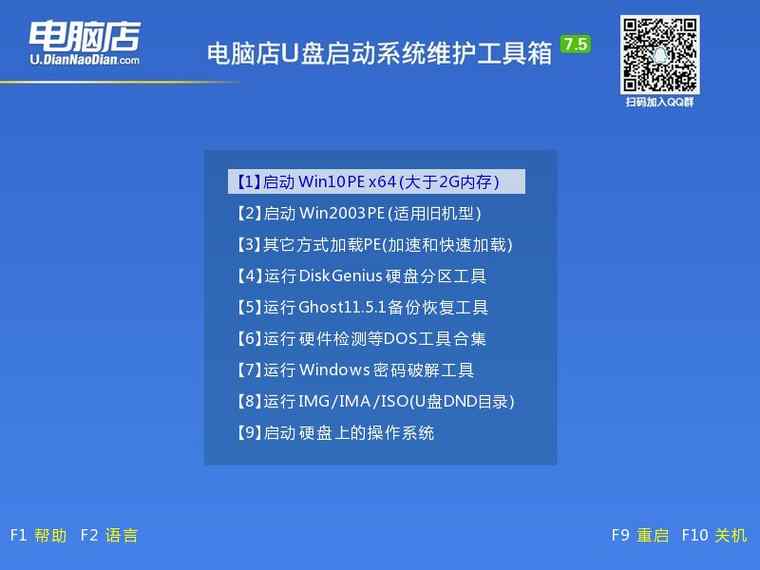
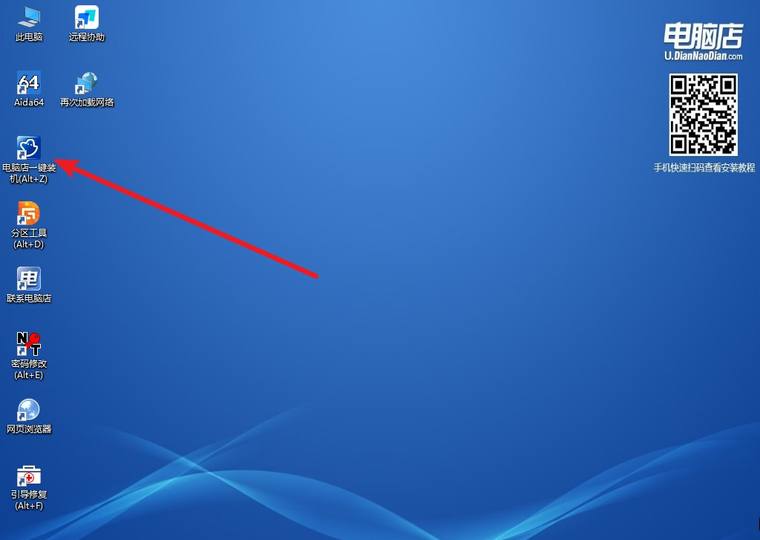
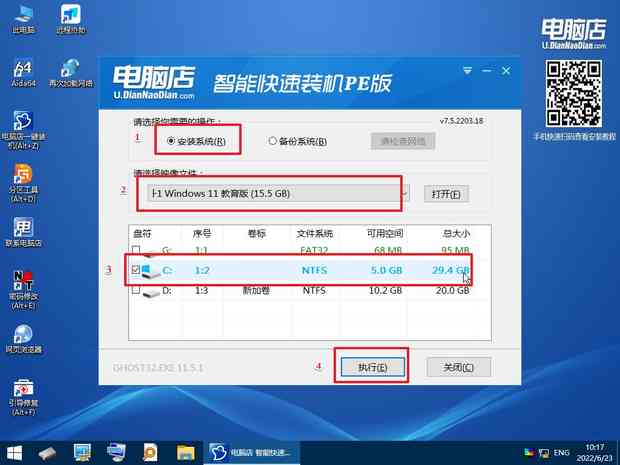
第八步:进到电脑店主菜单,光标停在【1】上回车,等PE桌面加载出来,这个盘就能用了。
四、u盘制作启动盘常见问题
问:做到一半提示「U盘写入失败」?
答:多半是U盘有坏块,或者接口接触不良。换个口重试一次,还这样就换U盘,别反复硬写,容易把盘彻底写废。
问:做好插到电脑上没反应,还是进原来的系统?
答:启动顺序没调到U盘。开机连按F12,在菜单里手动选U盘那项;菜单里压根没有U盘,就去BIOS的Boot页看看USB是不是被禁用了。
问:这个启动盘还能当普通U盘用吗?
答:能,但会少掉一部分空间,PE占了一块。要存大文件建议另备一个盘,别把重要资料放在启动盘上。
总结:做PE启动盘,费时间的从来不是点鼠标,而是前面那几件小事:U盘腾空、杀软退掉、转接头备好。这三样齐了,剩下的就是等进度条。做好之后别急着删,系统崩了、开不了机、想把文件捞出来的时候,它是最靠谱的那个工具。