

电脑店U盘启动盘制作工具使用教程-Windows系统重装常见问题解答
发布时间:2026-06-15 11:34:45
电脑店U盘启动盘制作工具是什么?
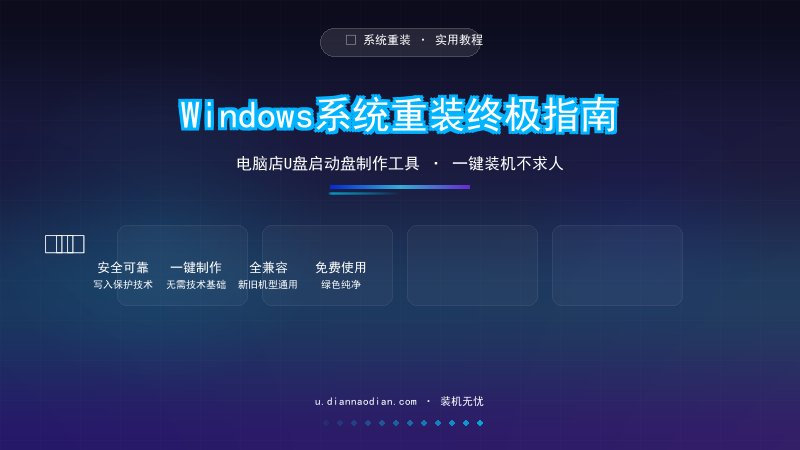
电脑店U盘启动盘制作工具是一款专为Windows系统安装与维护打造的免费U盘启动盘制作软件。它可以将普通U盘制作为可启动的PE系统盘,帮助用户在电脑无法正常启动时进行系统重装、数据备份、磁盘分区等操作。该工具操作简单、兼容性强,支持Windows 7/8/10/11等主流Windows系统,是广大电脑维修人员和普通用户重装系统的得力助手。
电脑店U盘启动盘制作工具使用方法
一、准备工作
在开始制作启动盘之前,需要准备以下物品:一个容量不低于8GB的U盘(注意:制作过程会格式化U盘,请提前备份重要数据);一台能够正常上网的电脑;下载电脑店U盘启动盘制作工具最新版。
二、制作U盘启动盘详细步骤
1. 将U盘插入电脑USB接口,确保电脑能够正常识别U盘。2. 打开电脑店U盘启动盘制作工具,软件会自动检测插入的U盘。3. 在工具界面中选择对应的U盘设备,选择需要制作的PE版本(推荐选择最新版本)。4. 点击"一键制作"按钮,软件将自动完成格式化、写入PE系统等操作。5. 制作完成后会弹出成功提示,此时U盘启动盘已制作完成。6. 将制作好的U盘插入需要重装系统的电脑,重启电脑并进入BIOS设置U盘为第一启动项即可启动PE系统。
三、使用PE系统重装Windows
1. 从U盘启动进入PE系统桌面后,打开桌面上的"一键重装系统"工具。2. 选择需要安装的Windows版本镜像文件(需提前下载好系统镜像或通过工具在线下载)。3. 选择目标安装分区(一般为C盘),确认后开始安装。4. 系统将自动完成文件复制、系统部署等步骤,等待进度条走完即可。5. 安装完成后电脑会自动重启,拔掉U盘,进入新系统的初始设置界面。
Windows系统重装常见问题解答
问题一:开机按什么键进入BIOS设置U盘启动?
不同品牌的电脑进入BIOS的快捷键不同。常见的有:戴尔(F2/F12)、联想(F2/F12/Fn+F2)、惠普(F10/Esc)、华硕(F2/Del)、宏碁(F2)、神舟(F2)、小米(F2)。一般在开机画面会有提示,如"Press F2 to enter Setup"。
问题二:U盘启动盘制作失败怎么办?
如果制作过程中提示失败,可以从以下几个方面排查:检查U盘是否损坏或被写保护;关闭杀毒软件后再尝试制作;更换USB接口(建议使用机箱后置USB口);以管理员身份运行制作工具;尝试更换另一个U盘。若多次尝试仍失败,建议使用电脑店工具自带的"模拟启动"功能测试U盘是否制作成功。
问题三:重装系统后驱动怎么安装?
重装系统后部分硬件可能无法正常工作,这是因为缺少对应驱动。解决方法:使用电脑店PE系统桌面的"驱动总裁"工具,可以在PE环境下提前注入驱动;进入新系统后,使用驱动精灵、360驱动大师等工具自动检测并安装驱动;前往电脑品牌官网下载对应型号的驱动包手动安装。
问题四:重装系统后文件还能恢复吗?
如果在重装系统前没有备份数据,且重装时选择了格式化C盘,普通方式很难恢复。建议:重装前务必使用PE系统中的数据备份功能将重要文件复制到其他盘或移动硬盘;如果已经重装且格式化,可以使用数据恢复软件尝试恢复,但成功率不能保证。
问题五:重装系统时提示"Windows无法安装到这个磁盘"怎么办?
这个错误通常是因为磁盘分区格式不匹配。解决方法:在PE系统中打开DiskGenius分区工具,检查目标磁盘分区表类型。如果当前是MBR格式但需要安装Win10/Win11系统(需要GPT格式),可以使用DiskGenius将磁盘转换为GPT格式后再安装;反之如果安装Win7系统则需要MBR格式。注意转换分区表会清除磁盘所有数据。
总结
电脑店U盘启动盘制作工具是一款功能强大、操作简便的系统维护工具,无论是专业维修人员还是普通用户,都能通过它轻松完成Windows系统的重装。掌握正确的使用方法和常见问题的解决技巧,可以让系统重装变得更加轻松高效。如果在使用过程中遇到任何问题,欢迎随时查阅电脑店官方帮助文档或联系在线客服获取支持。