

Win10如何查看已连接WiFi密码?Win10查看已连接WiFi密码教程
发布时间:2026-11-04 07:23:39
家里路由器换了新密码,手机连上了电脑连不上,或者想把连过的WiFi密码分享给朋友,最省事的办法就是直接从电脑里把密码翻出来,不用登录路由器后台。这篇讲两种查看Win10已连接WiFi密码的路子,一条走图形界面三步搞定,一条走命令行批量导出,顺带说说密码明明正确却连不上该怎么排查。
一、图形界面三步查到密码
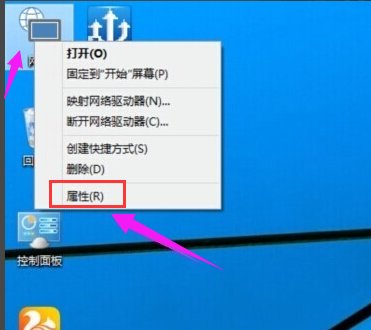
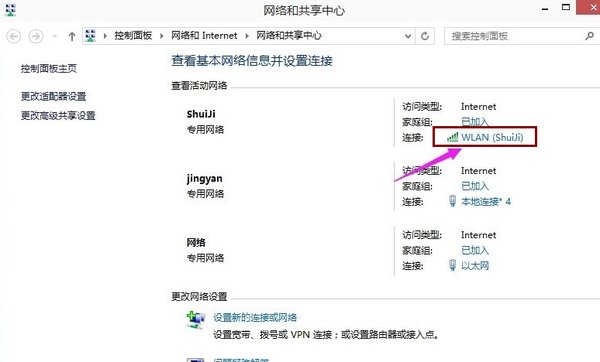
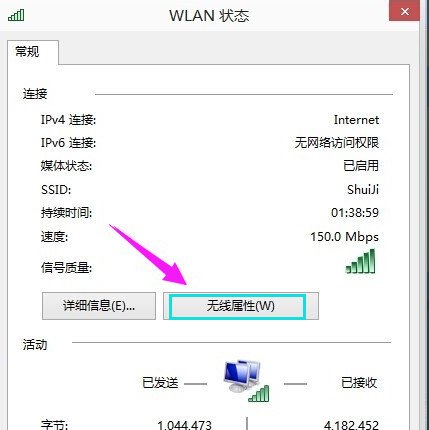
点右下角任务栏的网络图标,右键当前连着的那个WiFi名字,选属性。弹出的窗口里点一下无线属性,切到安全选项卡,密码那一栏默认显示成几个黑点。
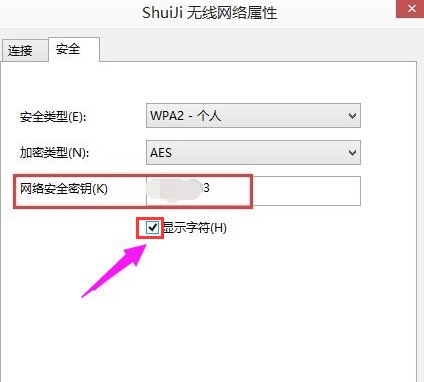
勾上显示字符,密码就以明文形式摆出来了。这条路只对已经连接过、并且勾了自动保存密码的网络有效,系统里压根没存过的自然就查不出来。
二、命令行批量导出更省事
开始菜单搜索cmd,以管理员身份打开,输入netsh wlan show profiles回车,会列出这台机器保存过的所有无线网络名称。
想看某个网络的密码,把netsh wlan show profile name="你的网络名" key=clear敲进去,注意引号和网络名要完全一致,末尾的key=clear不能省。输出里关键内容那一行就是密码,记下来之后可以用netsh wlan delete profile name="网络名"把这条记录删掉。
三、密码对了却连不上怎么办
密码显示出来没问题但就是连不上,多半是路由器把该设备拉进了黑名单,或者5GHz和2.4GHz频段分离导致手机一直落在另外一个频段上。可以登路由管理后台看看有没有设备被限速或者屏蔽。
另外Windows的随机MAC地址功能会让系统每次连接都用一个虚拟地址,如果路由器做了绑定,也会造成明明密码正确却认证失败,可以在无线网卡属性里关掉随机MAC地址再试一次。
四、更换WiFi密码的正确姿势
改密码别只在路由器后台改完就完事,改完之后家里所有设备都得重新输入一次,否则下次连接会卡在验证失败。可以先把新密码写在纸上,逐台设备登进去。
另外建议在路由器后台同时打开WPA2或者WPA3加密并关掉WEP,WEP协议几十年前就被破了,开着等于几乎没设密码。
Win10查看已连接WiFi密码这件事,图形界面适合临时查一台,命令行适合一次导出一堆,两种方式组合基本能覆盖日常所有需求,再不行就重启一次路由器重新看一遍。