

Win10如何更新蓝牙驱动?Win10更新蓝牙驱动教程
发布时间:2026-11-04 19:29:34
蓝牙鼠标突然连不上,设备管理器里那个蓝牙节点挂着黄色叹号,或者干脆整个消失,重装系统之后最容易碰上这种事。Win10如何更新蓝牙驱动,路子不难:Win加X进设备管理器,展开蓝牙,右键主设备选更新驱动程序,让系统自己上网找;找不到再去官网按机型下驱动包,手动指定安装,总比一直连不上强。
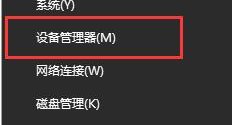
一、先看设备管理器里是什么状态
按Win加X,菜单里选设备管理器。找到蓝牙节点展开,正常情况下能看到Bluetooth无线电收发器或者具体型号,比如Intel Wireless Bluetooth。
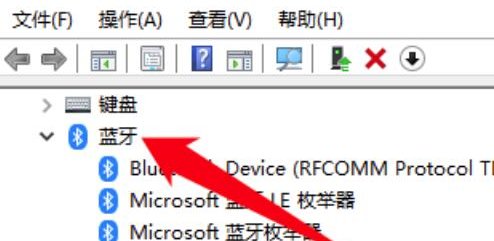
挂着黄色叹号,说明驱动在但加载失败,通常是版本不匹配或者文件损坏;节点整个不见,只剩一个未知设备,那是系统没认出硬件,得先解决识别问题再谈驱动。
二、让系统自己找一遍
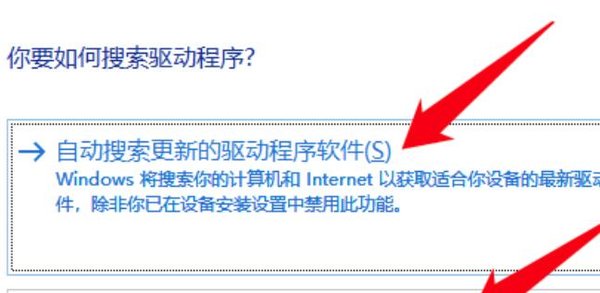
右键那个带叹号的设备,选更新驱动程序,再选自动搜索驱动程序。系统会去Windows更新库里比对,有匹配的就直接装上,整个过程一两分钟。
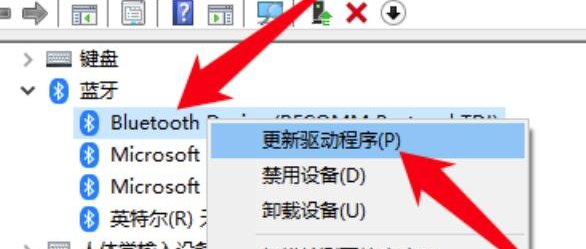
装完设备管理器里叹号消失,说明驱动到位,直接连设备试试。这一步能解决大部分因为系统更新导致的驱动错乱。
三、自动搜索找不到就手动装
笔记本先去品牌官网的支持页面,按型号找蓝牙驱动;台式机看主板型号,去主板厂商页面下。芯片方案常见的是Intel、Realtek、Qualcomm三家,下错了装上也用不了。
下载完是一个安装包,双击按提示走完比手动指定inf省事。要是只有一个压缩包,就在设备管理器里选浏览我的电脑查找,把解压后的目录指过去,勾上包括子文件夹。
原来的驱动明显有问题,可以先右键设备选卸载设备,弹窗里把删除此设备的驱动程序软件勾上,卸载完点菜单里的扫描检测硬件改动,让系统重新识别一遍再装。
四、装完还是连不上
按Win加R输入services.msc,找到Bluetooth Support Service,启动类型设成自动,状态是停止就点启动。这个服务不跑,蓝牙开关点了也没反应。
再看笔记本机身上的物理开关或者Fn组合键,有些机型关掉之后系统里根本不显示蓝牙。进BIOS确认无线设备没被禁用,这一层最容易被忽略。
设备那头也要配合:耳机、鼠标先进入配对模式,电量不足的时候也会表现为搜不到。排完这些再怀疑驱动,别一开始就在驱动上反复折腾。
判断路径很清楚:有叹号就是驱动问题,节点消失先查硬件识别,装完连不上再查服务和开关。驱动优先用官网版本,第三方驱动工具图省事,装错版本的概率不低。