

Win7如何修改图片大小?Win7修改图片大小教程
发布时间:2026-11-04 19:29:49
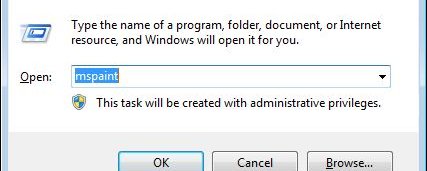
报名系统要求照片宽度三百五,论坛上传限制两百K,手里只有一张手机拍的原图,装PS又嫌太重,其实Win7自带的画图就够用。Win7如何修改图片大小,路子很短:运行框敲mspaint打开画图,载入图片,点重新调整大小,选像素填数字,另存就完事。全程两三分钟,不用联网也不用装任何软件。
一、先分清你要改的是尺寸还是体积
尺寸指像素,比如1920乘1080,决定图片在屏幕上占多大;体积指文件大小,几百K还是几兆,决定能不能传上去。这两件事相关但不等价,压像素能顺带减体积,减体积却不一定改像素。
画图负责的是改像素。要单纯压体积不改尺寸,靠的是另存时选JPEG并调质量,或者换一个压缩工具,别在画图里反复另存,越存越糊。
二、用画图把像素改小
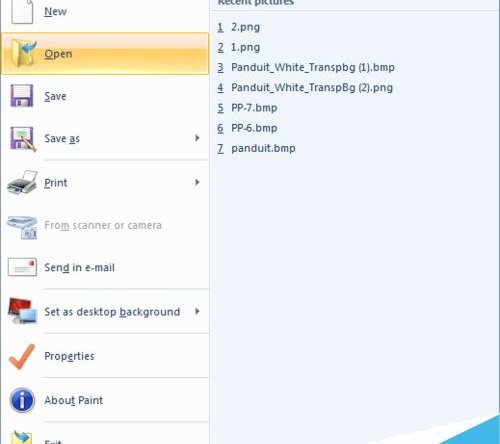
按Win加R输入mspaint回车,画图打开后点左上角的下拉箭头,选打开,找到要处理的图片。图片太大的时候画图会提示是否缩放显示,选否,那只是显示比例,不影响实际像素。
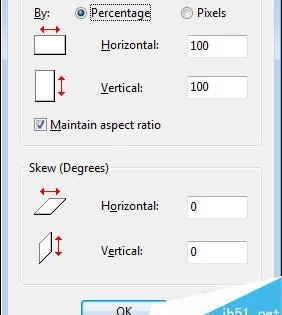
在主页选项卡里找到重新调整大小,点开,弹窗里有两个选项:按百分比和按像素。选像素,把保持纵横比的勾留住,只在宽度那一栏填目标数字,高度会自动跟着算。
确定之后点文件、另存为,格式选JPEG图片,文件名换个新的,别覆盖原图。存的时候画图会问JPEG质量,拉到八十五左右,清晰度和体积比较平衡。
三、缩完为什么看着发虚
位图放大会糊是物理限制,丢掉的信息补不回来,画图用的又是最普通的插值算法,边缘容易出锯齿。缩小一般不影响观感,放大必然发虚。
确实需要放大,别在画图里硬拉,用支持AI放大的工具或者直接找原始大图。缩小之后发现文字发灰,多半是JPEG质量压得太狠,回退到八十五以上重新存一次。
四、图多的时候怎么省事
画图一次只能处理一张,十张以上就难受了。装了Office的机器可以用Word或者PowerPoint的图片压缩功能批量导出,装了PowerToys的直接右键批量调整大小。
命令行党可以装ImageMagick,一句magick mogrify -resize 800x *.jpg就把整个目录处理完,原图建议先备份一份,这个命令是直接覆盖的。
核心就三件事:选像素而不是百分比、留住保持纵横比、另存成JPEG。要求里写了宽高比或者文件大小上限的,按上限倒推像素值,一次就能过审。