

Win7如何关闭系统还原?Win7关闭系统还原教程
发布时间:2026-11-04 19:30:16
C盘明明没装什么东西,容量却一个月少两个G,清理工具扫完也找不出大文件,多半是系统保护在后台悄悄攒还原点。Win7如何关闭系统还原,路径不算深:右键计算机进属性,点高级系统设置,切到系统保护,选中C盘点配置,关掉保护再把旧还原点删掉,空间立刻就回来了。要提醒一句,关掉之后系统就退不回去了,动手前先掂量一下。

一、关之前先算清代价
系统还原是Win7少数几个能救命的功能:驱动装崩了、补丁打完蓝屏、误删了注册表项,都能退回到上一个还原点,不用重装。关掉之后这条路就断了。
如果只是嫌它占地方,其实有折中办法:保留保护但把最大使用量压到百分之三到五,再把老还原点删掉,既留了后路又不至于吃掉十几个G。
二、按路径关掉保护
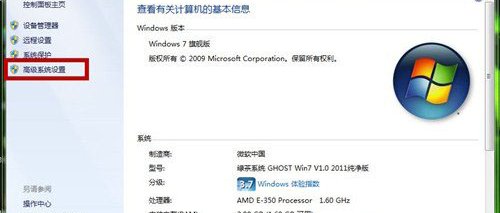
在桌面右键计算机,选属性,窗口左侧有一列链接,点高级系统设置,弹出系统属性对话框,切到系统保护选项卡。

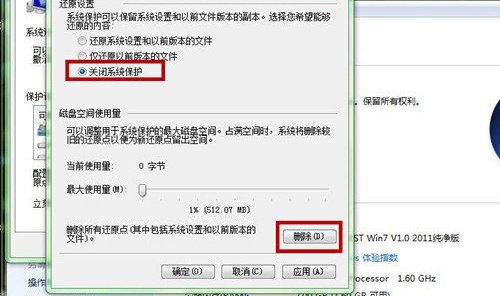
保护设置那一栏会列出所有磁盘,选中C盘,点下面的配置。新窗口里能看到还原设置,选关闭系统保护,确定之后回到上一级。
接着点删除,系统问是否删除此驱动器的所有还原点,点继续,等几秒提示已经成功删除这些还原点。最后点应用,弹窗选是,再确定退出。
三、其他盘要不要一起关
默认只有系统盘开了保护,其他盘一般显示关闭。要是D盘也开着,先想一下里面有没有需要回滚的东西,没有就一起关,能省更多空间。
数据盘建议关保护、改成定期手动备份到移动硬盘,还原点对付不了硬盘物理损坏,备份才行。
四、关掉之后怎么补救
想重新开回来,走同一条路径,在配置窗口里选仅还原以前版本的文件,或者直接启用系统保护,再把最大使用量设成百分之五,别拉满。
关掉期间出了问题的,只能靠映像备份或者重装。养成装驱动、打补丁之前手动创建一个还原点的习惯,比事后救火省事。
顺序别搞反:先在配置里关掉保护,再点删除清还原点,最后应用确定。只关保护不删点,空间不会立刻回来,磁盘上那些旧快照还占着地方。