

Win10如何清理packages目录?Win10清理packages目录教程
发布时间:2026-11-05 07:17:06
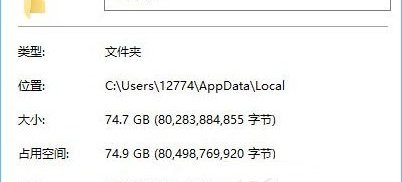
C盘红了,用工具一扫,packages文件夹占了好几个G,看着就想整个删掉。Win10如何清理packages目录,得先按住手:这个目录里是应用运行时要读的包数据,直接删轻则应用闪退,重则商店打不开。正确路子是走设置里的存储,让系统自己判断哪些能清,临时文件那栏勾完再删,安全得多。
一、这个目录里到底装了什么
packages是UWP应用的私有数据区,每个应用一个子文件夹,里面放缓存、配置、离线资源。路径一般在系统盘的用户目录下,AppData\Local\Packages;另外Windows目录下也有同名的包仓库,存的是安装包的备份。
它的体积会随着应用使用慢慢涨,尤其是视频、地图、社交类应用,缓存不清就越攒越多。这些文件不是垃圾,是应用下次启动要用的东西,所以清理的原则是让系统删再生部分,而不是整目录清空。
二、走存储页清理,四步搞定
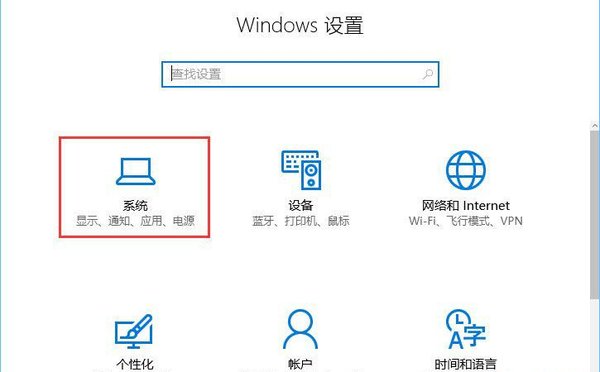
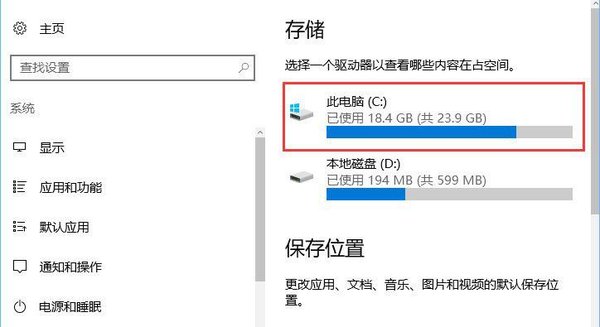
按Win加I打开设置,点系统,左边选存储。等它算完,页面上会列出各类占用,点最上面那个系统盘。
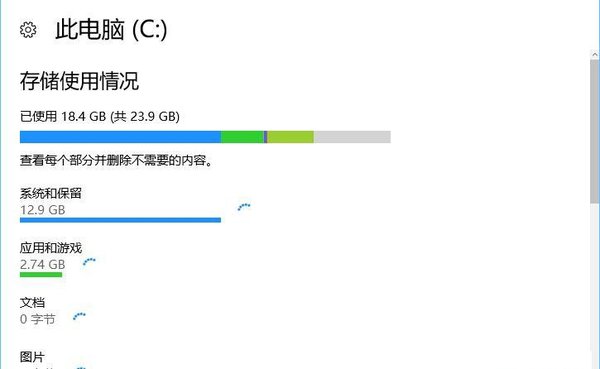
往下滚找到临时文件,点进去。这里列的是系统认定的可删内容,包括临时文件、缩略图缓存、下载文件夹、回收站,还有一项叫传递优化文件,占的地方常常不小。
按需要勾选。下载文件夹要小心,里面可能有没挪走的安装包和资料,勾之前点开看一眼。确认后点删除文件,进度条走完就清完了。
回到存储主页把其他项过一遍,长期不用的程序直接卸载,比清缓存省得多。
三、为什么不能直接右键删目录
这些文件夹的权限挂在特定的应用包标识下,普通管理员账号进去也常提示需要权限。就算用工具强改所有权删掉了,应用下次启动找不到自己的数据区,表现就是点开闪退、白屏、登录状态丢失。
更麻烦的是Windows目录下那份包仓库,删了之后已安装的应用没法修复,商店更新也会失败,只能靠系统还原或者重装应用救回来。省几个G换来一堆故障,不划算。
四、清完空间没见少怎么办
先看休眠文件。以管理员身份跑powercfg -h off,能直接释放和内存等大的空间,代价是没有休眠了。虚拟内存文件pagefile.sys也在系统盘,可以挪到别的盘,但别关掉。
再看WinSxS。这个目录显示十几个G,实际大部分是硬链接,资源管理器统计算重了,别手删。真要压,用DISM加StartComponentCleanup参数清旧组件。
系统盘长期吃紧,根本办法还是分盘:把桌面、下载、微信文件这些默认位置改到D盘,比每次手动清一遍省心。
记住一条:凡是系统目录,能通过设置里的入口删的就别手删。存储页那套流程每个月走一次,系统盘基本不会红。