

Win10如何获取更改时间的权限?Win10获取更改时间的权限教程
发布时间:2026-11-05 07:17:23
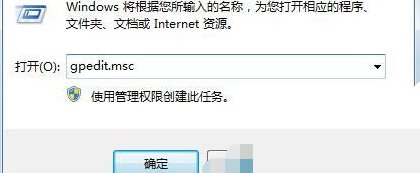
点右下角的时间想调准一点,弹出来一句你没有执行此操作的权限,挺让人摸不着头脑。Win10如何获取更改时间的权限,入口在组策略里:运行框输入gpedit.msc,一路展开到本地策略下的用户权限分配,找到更改系统时间,把你现在用的账户加进去,确定保存,再右键时间就能改了,整个过程两三分钟。
一、先分清是权限问题还是同步问题
权限不足的提示很直接:进更改日期和时间设置,更改按钮是灰的,或者点了弹拒绝访问。这是账户没被授予更改系统时间的特权,普通账户默认没有,管理员才有。
另一种是改完过几秒又跳回正确时间。这不是权限,是自动同步:自动设置时间开着,系统定时跟服务器对时,你手改的值立刻被覆盖。
还有一种只在公司电脑上出现:域策略统一下发,本地怎么改都会被刷回去,只能找管理员。
二、组策略里六步加上账户
按Win加R打开运行,输入gpedit.msc回车。专业版、企业版自带,家庭版没有,看下一节。
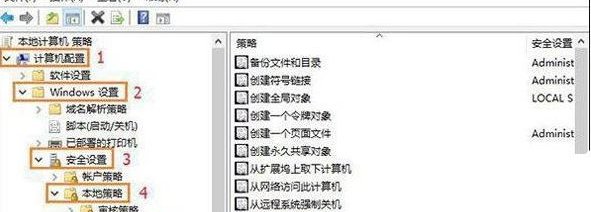
左边依次展开计算机配置、Windows设置、安全设置、本地策略、用户权限分配,右边按字母序找到更改系统时间。
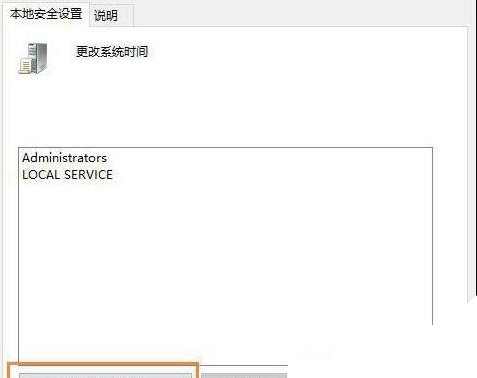
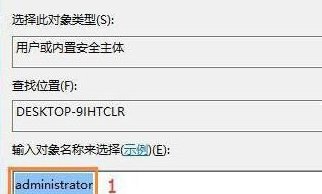
双击它,窗口里列出已有权限的账户,通常是Administrators和LOCAL SERVICE。点添加用户或组,填上你的账户名,或者点高级、立即查找挑一个。
确定两次保存,不用重启就生效。回桌面右键时间,更改按钮能点了。
三、家庭版没有组策略怎么办
家庭版屏蔽了gpedit,可以用安全策略的导出导入改。管理员身份开命令提示符,先跑secedit /export /cfg 加一个保存路径,把当前配置导成文本。
记事本打开这个文件,找到SeSystemtimePrivilege这一行,后面加上账户名,多个账户用逗号隔开,保存。
再执行secedit /configure /db secedit.sdb /cfg 同一路径 /areas USER_RIGHTS 导入,立刻生效。改之前备份原文件。
不想碰命令行,把账户类型改成管理员也能绕过,代价是权限变大,不推荐日常这么用。
四、能改了但时间还是乱跳
先看自动同步。时间和语言里把自动设置时间关掉再手改,顺手确认时区是北京,时区错了会差整小时。
再看Windows Time服务。services.msc里把启动类型设自动并启动,然后跑w32tm /resync立刻对一次时。
机器放久了主板电池没电,关机再开时间回到几年前,换颗CR2032就好,软件层面怎么调都白搭。
专业版走组策略,家庭版走secedit导出改配置,改完看一眼自动同步有没有又把时间拉回去。域环境里权限被统一管控,本地改不动就找管理员。