

Win10如何设置受控文件夹访问?Win10设置受控文件夹访问教程
发布时间:2026-11-05 19:18:36
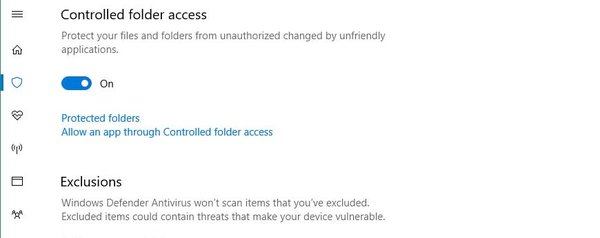
Win10如何设置受控文件夹访问,这功能藏在Windows安全中心里,不少人翻半天找不到。说白了它就是防勒索病毒的,哪个程序想改你的文档、图片,得先过它这一关,没进白名单的直接拦下来。电脑里存着账本、合同这些丢不起的东西,建议开一下,下面从开关位置、白名单到误拦放行,一步步说清楚。
一、它防的是什么
勒索病毒的套路很固定,加密你的文档和照片,再伸手要钱。受控文件夹访问盯的是“谁在改文件”这件事,没被允许的程序一动受保护目录就被拦住,右下角弹通知。
默认护住文档、图片、视频、音乐、桌面、收藏夹这几处,日常够用。想再护别的盘,可以手动把文件夹加进去。
二、开关在哪
开始菜单搜“Windows安全中心”,进“病毒和威胁防护”,往下找到“勒索软件防护”,点“管理勒索软件防护”。
把“文件夹限制访问”打开。开关一开,个别老软件可能立刻报错说存不了文件,这是正常反应,需要手动放行。
三、加白名单,别把自己锁死
同一页点“通过受控文件夹访问允许应用”,把常用又确实要写文件的程序加进去,行业软件、备份工具、编辑器这类。
加了还报错的,去看通知里的拦截记录,那里会写明是哪个exe被挡,照着加就行。
有程序死活加不进去,先临时关掉开关把活干完,干完立刻开回来,别长期让它闲着。
四、被拦了怎么排查
文件写不进去、保存报错,先去安全中心看最近拦截,八成能找到名字。找不到就翻事件查看器里Defender相关的日志。
还有一种情况是文件夹落在OneDrive同步目录里,同步进程本身也要权限,把它一起加进白名单。
这功能不怎么吃资源,开了也不拖慢开机。麻烦的是刚开那几天要放行几个程序,磨合完就安静了。
责任编辑:电脑店