

Win7如何解决装显卡驱动后花屏?Win7解决装显卡驱动后花屏教程
发布时间:2026-11-05 19:19:09
Win7如何解决装显卡驱动后花屏,多半是驱动打重了。系统自带的通用驱动还在,你又装了一遍厂商驱动,两个抢着接管显卡,画面就花了,分辨率下拉框也跟着变灰,怎么调都调不动。别慌,按电源键关机再开,连点F8进安全模式,把显卡驱动连根卸掉,回正常模式再装一个干净的版本。顺序别乱,我把每一步都写清楚了。
一、花屏为什么总跟驱动有关
系统自带的通用显示驱动还挂在设备上,厂商驱动又装了一层,两个同时向显卡发指令,输出信号就乱,屏幕上出现条纹、色块。
判断看两点:设备管理器里显示适配器有没有黄色感叹号;是不是装完驱动重启才出现的。两条都对上,基本就能定性。
二、进安全模式卸干净
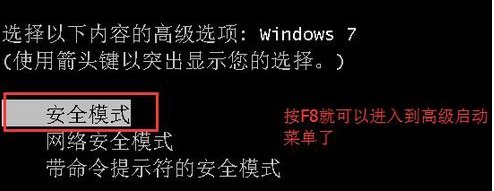
屏幕看不清就按电源键关机再开,开机连点F8,出高级启动菜单选“安全模式”。系统要是问要不要还原,跳过,直接进桌面。
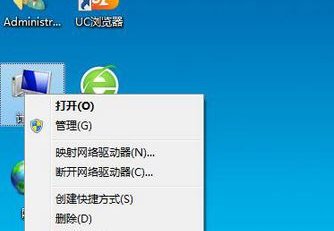
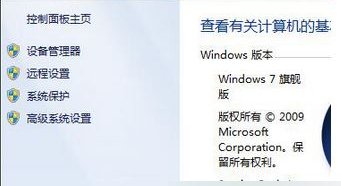
右键“计算机”→“属性”→“设备管理器”,展开“显示适配器”,右键显卡选卸载。
弹窗里务必勾上“删除此设备的驱动程序软件”。不勾等于白卸,重启它又回来了,很多人卡在这一步。
三、回正常模式装对版本
重启进正常系统,这时画面是拉伸的、分辨率很低,属于正常现象,说明驱动确实清空了。
去显卡厂商官网按型号下驱动,别下所谓万能驱动包。型号在显卡本体标签上,或者用硬件检测工具看一眼。
装完再重启,分辨率选项应该全部回来。还是灰的,检查显示器线有没有插错接口,核显和独显混插很常见。
四、装之前先做一步
装新驱动前先在设备管理器里把旧驱动卸掉,重启之后再装,能避开大半冲突。
笔记本双显卡的,核显驱动先装、独显后装,顺序反了也容易花。
花屏不一定是显卡坏了,先把驱动冲突排一遍,实在不行再考虑硬件。搬去店里之前,自己按上面走一遍能省一趟。
责任编辑:电脑店