

Win10如何解决待机白屏?Win10解决待机白屏教程
发布时间:2026-11-06 19:13:32
Win10如何解决待机白屏,遇到过的人都懂那种感觉,合上盖子再打开,屏幕亮着但一片白,鼠标还能动。这多半是显卡驱动从睡眠里醒不过来,图形子系统卡住了,不是屏幕坏了。你要是也这样,先别拆机,键盘上有个组合键能让它重新加载,实在不行再动驱动,下面一步步说。顺带说下笔记本合盖的设置该怎么改。
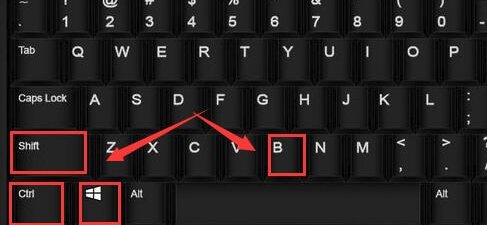
一、白屏到底卡在哪一步
合盖或者待机唤醒之后屏幕全白、鼠标还能移动,说明系统本身已经醒过来了,显示器也在正常输出信号,卡住的是显卡驱动恢复的那一下。显卡从低功耗状态切回工作状态时握手失败,画面就停在白屏上。

判断不难:外接一台显示器,外屏正常就是笔记本内屏的驱动恢复问题;外屏也白,说明是显卡驱动或者系统图形栈的事。强制关机再开能恢复,但下次待机还会犯同一个毛病。
白屏和黑屏要分开看。黑屏但背光亮,一般是背光或者排线;白屏还带着鼠标,基本锁定在驱动。两种情况处理方向完全不同,别混着试。
二、先按那个组合键
Ctrl+Shift+Win+B 是系统内置的图形驱动重置键,四个键一起按,屏幕会闪一下、喇叭响一声,驱动重新加载。轻度的白屏、黑屏、花屏,这一下就能救回来,不用重启丢文件。
按了没反应就长按电源键十秒强制关机,重新开机进桌面,先把重要文件存好,再接着处理驱动。反复白屏的机器别硬撑,容易把没保存的活儿一起丢掉。
外接屏能用的话,先临时切到外屏把活儿干完,再慢慢修内屏。Win+P 切换显示模式,选仅第二屏幕就行。
三、驱动和电源设置怎么改
右键开始菜单进设备管理器,展开显示适配器,右键显卡选更新驱动程序。厂商官网的稳定版比最新版靠谱,公版驱动安装之前先用 DDU 把旧驱动清干净,残留不清理很容易反复白屏。
控制面板里电源选项,把合盖动作改成睡眠而不是休眠,混合睡眠关掉,唤醒路径短一些,出问题的概率明显下降。老机器还可以进 BIOS 把显卡相关的快速启动项关掉,让显卡每次完整初始化。
驱动回退也值得试。设备管理器里显卡属性-驱动程序-回退驱动程序,前提是之前装过旧版,回退完重启看还白不白。
待机白屏大多不是屏坏了,是驱动醒不过来。先试重置组合键救回画面,再换一版稳定驱动,基本能压住这个毛病。