

Win10如何解决待机后自动关机?Win10待机自动关机解决教程
发布时间:2026-11-07 19:12:11
Win10如何解决待机后自动关机,第一步不是急着改设置,而是分清它到底关机了还是睡过去了。待机一阵黑屏,按一下电源键桌面原样还在,那是睡眠;按下去要重新走开机流程、窗口全关,那才是真关机。真关机常见的由头就三个:快速启动跟主板打架、电源计划里的睡眠超时、系统崩溃后自动重启。按下面的顺序排查,基本能定位到是哪一类。
一、先把现象定死
睡眠是内存还通着电,唤醒几乎瞬间完成,桌面、浏览器标签都还在。
真关机要重新自检、重新登录,之前没保存的东西全丢。差别很明显,看一眼就知道。
确定是真关机,再去事件查看器、Windows日志、系统里筛「关键」级别,如果有 Kernel-Power 41 或者 6008,说明是异常断电或者崩溃,方向就不在电源计划上。
二、关掉快速启动
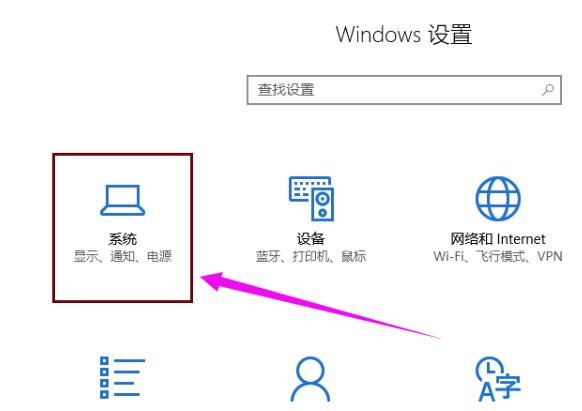
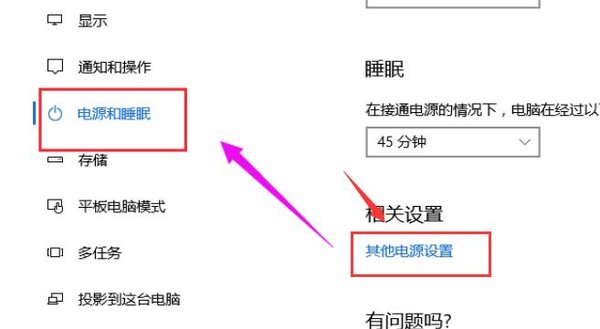
设置里进系统、电源和睡眠,右侧点「其他电源设置」。
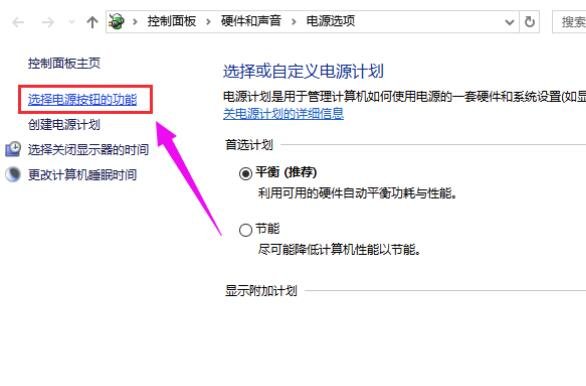
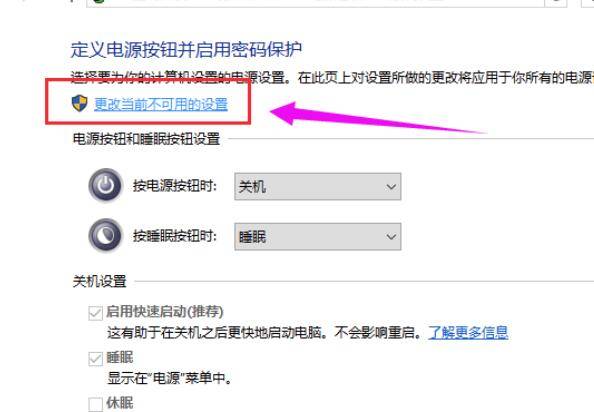
左侧选「选择电源按钮的功能」,再点上方「更改当前不可用的设置」。
下面「启用快速启动」的勾去掉,保存修改。这一项本质是混合关机,把内存状态写进硬盘,某些主板和驱动配合不好,唤醒时就直接重启了。
三、把睡眠和休眠时间改掉
同一页面把「使计算机进入睡眠状态」改成「从不」,先把变量减到一个。
再点「更改高级电源设置」,展开「睡眠」,把「在此时间后睡眠」和「在此时间后休眠」都设成从不。
笔记本要分别看「用电池」和「接通电源」两套值,很多时候插电正常、拔电就睡,就是电池那套没改。
改完这一套还不管用,进BIOS看有没有开「RTC唤醒」「定时开机」这类选项,它会让机器在固定时间自己醒、自己关,把定时唤醒关掉再观察。
四、用命令关休眠并继续排查
管理员身份打开命令提示符,执行 powercfg -h off,休眠文件会被删掉,C盘还能腾出几个G。
BIOS里的 ErP、深度睡眠、EuP 选项也会让待机后彻底断电,进BIOS关掉再观察一晚。
老电源供电不稳,待机时负载骤降触发保护,也会表现为自动断电,换一个电源试是最快的验证办法。
先按现象分类,再动设置,比一个个试快得多。改完观察两三天,稳定了就不用再管。