

Win10如何还原任务栏?Win10还原任务栏默认位置教程
发布时间:2026-11-07 19:12:30
Win10如何还原任务栏,最常见的场景就是手一抖把它拖到屏幕左边或者顶上去了,然后拖不回来。任务栏空白处按住是能拖动的,贴到哪一边就停在哪一边。也有人是开了自动隐藏,鼠标不靠边整条就看不见,看着像消失了。这两种都好办,设置里有位置下拉框,选回底部再锁上就行。顺手把「锁定任务栏」打开,以后想拖也拖不动了。
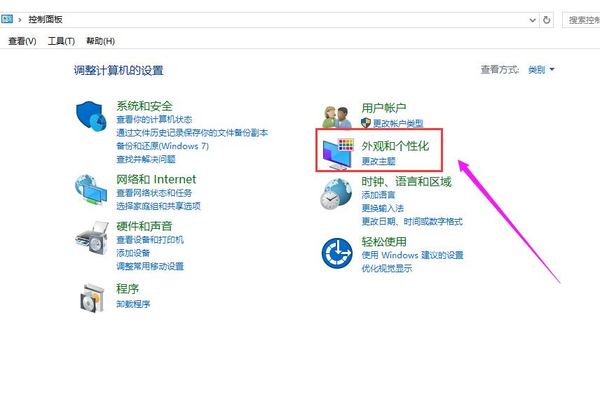
一、先试着拖回来
把鼠标移到屏幕四条边,如果某条边有一道细线冒出来,说明任务栏就藏在那儿。
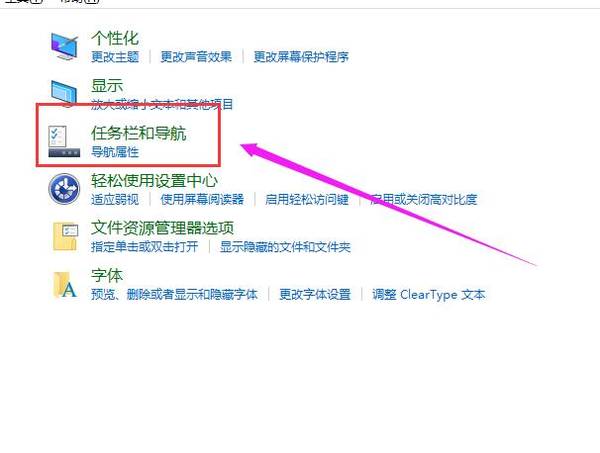
按住那道细线往底部拖,松手就贴回去了。前提是任务栏没有被锁定。
完全看不到细线,多半是自动隐藏开着,先按 Win 键或者 Ctrl+Esc 唤出开始菜单,任务栏会跟着出来。
锁定之后拖不动是正常现象,想再调位置得先解锁,这一点很多人第一次用会愣一下。
二、用设置改位置并锁定
任务栏空白处右键,点「任务栏设置」。
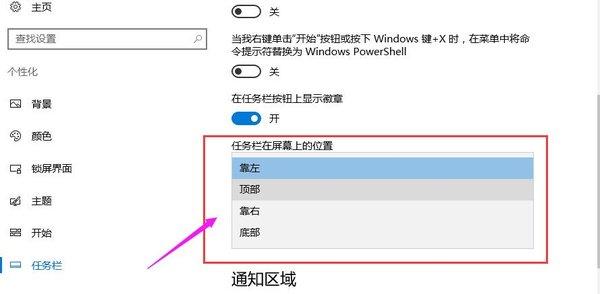
页面上找「任务栏在屏幕上的位置」,下拉选「底部」,改完立刻生效。
同一页把「锁定任务栏」打开,以后就拖不动了。图标大小、合并方式也在这里调,和位置互不影响。
改完位置最好重启一次资源管理器,让图标重新排布。有些机器调整之后通知区域会错位,任务管理器里重启资源管理器就恢复正常,不用重装。
三、图标和通知区域乱了怎么复位
「选择哪些图标显示在通知区域」里,把已经卸载的软件残留关掉,图标就不会空着占位。
想彻底回到出厂布局,新建一个本地账户登录,新账户的任务栏就是默认样子,把文件搬过去即可。
装过任务栏透明、居中之类的美化工具,先卸载再调,否则改完又被它们改回去。
四、改完还是不对劲
任务栏变白、只显示半截,是资源管理器卡住了。Ctrl+Shift+Esc 打开任务管理器,找到 Windows 资源管理器,右键重新启动。
系统文件损坏的话,管理员命令提示符执行 sfc /scannow 修一遍,重启后再看。
接了多显示器,每块屏都可能各有一条任务栏,这个在任务栏设置的「多个显示器」那一栏单独控制。
拖回来、设置里选底部、锁定,三步足够。真要彻底复原,新建个账户比修半天省事。