

Win7如何调节屏幕亮度?Win7调节屏幕亮度教程
发布时间:2026-11-07 19:12:57
Win7如何调节屏幕亮度,得先看手上是台式机还是笔记本。台式机基本只能按显示器边框上的物理按钮,系统里那个滑块常年是灰的,拖不动不算故障。笔记本才有系统级调节,右键桌面进个性化,左下角显示里面有个调整亮度。要是滑块灰着,多半是显卡驱动没装对,设备管理器里会显示标准VGA图形适配器。
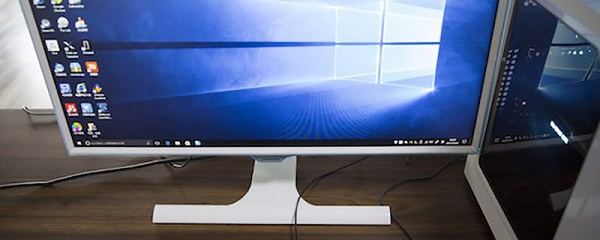
一、台式机和笔记本不是一套逻辑
台式机的亮度由显示器自己控制,按键一般在右下角边框,笔记本则由显卡和电源管理配合,系统里能调。
外接显示器接到笔记本上,那块屏也只能按显示器按钮调,系统滑块只管笔记本自带屏。
一体机介于两者之间,多数还是走显示器菜单。
台式机想让系统滑块生效,得显示器支持 DDC/CI 并且装了厂商工具,普通办公屏没这个功能,别在这上面折腾。
二、Win7里调亮度的几个入口
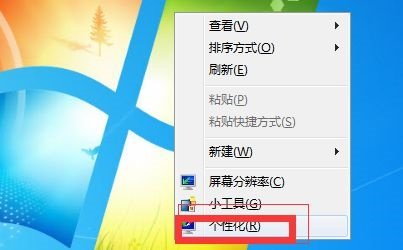
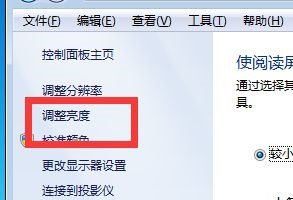
右键桌面空白处点「个性化」,左下角点「显示」,左侧有「调整亮度」,页面右下角就是滑块。
笔记本按 Fn 加带太阳图标的键最快,一般是 F2 和 F3 附近。
也可以点任务栏右下角的电源图标,里面直接有「调整屏幕亮度」;控制面板的电源选项里还能给电池和插电各设一套亮度。
三、滑块灰着拖不动
设备管理器里显示适配器下面写的是「标准 VGA 图形适配器」,说明显卡驱动没装,去官网按型号装一版。
装了驱动还是灰,检查是不是在用远程桌面,远程会话里没有亮度通道。
部分品牌笔记本要先装厂商的电源管理组件,Fn 键才有反应,单独的显卡驱动不够。
插着扩展坞的时候,有些机器会把亮度锁在最高或者固定值,拔掉再调就正常了。
四、亮度自己变来变去
电源选项里点「更改计划设置」,再点「更改高级电源设置」,展开显示,把「启用自适应亮度」关掉。
屏幕用久了背光老化,最高亮度也会偏暗,这是硬件老化,只能换屏或者外接。
夜里刺眼可以装个护眼软件降低色温,比一味压亮度看着舒服,也不影响白天使用。
亮度到底调多少没有标准,白天室内七成左右、夜里三到四成,看久了眼睛不酸就是合适的。
先分清屏的类型,再找对应入口,就不会在灰掉的滑块上白费劲。驱动装对了,Fn 键和滑块都会正常。