

Win10如何设置鼠标滚轮速度?Win10鼠标滚轮灵敏度设置教程
发布时间:2026-11-08 07:18:26
Win10如何设置鼠标滚轮速度,其实就藏在设置里,很多人翻遍控制面板也没找着。它不在老式的鼠标属性里,得进Win+I那个新设置。默认一次滚三行,看长网页、翻表格会觉得慢,调到六七行就顺手多了,反过来嫌太窜就往下调两行。改完立刻生效,不用重启,也不用装任何驱动或者第三方工具。其实也就两个开关的事。

一、先判断是设置问题还是鼠标本身
滚轮转一格,页面动得很少,或者一下窜出去老远,先拿这只鼠标到别的电脑上试。换台机器还是这样,多半是鼠标的编码器老了或者刻度感偏了。
换台机器就正常,问题在系统这边。Win10把鼠标设置挪进了「设置」应用,老控制面板里那个「滑轮」选项卡在部分版本上已经点不动了。
还有一种情况是滚动时一顿一顿的,画面跟着掉帧,那是显卡在省电模式下频繁降频,跟滚轮无关,得去看驱动和电源方案。
二、在设置里改滚动行数
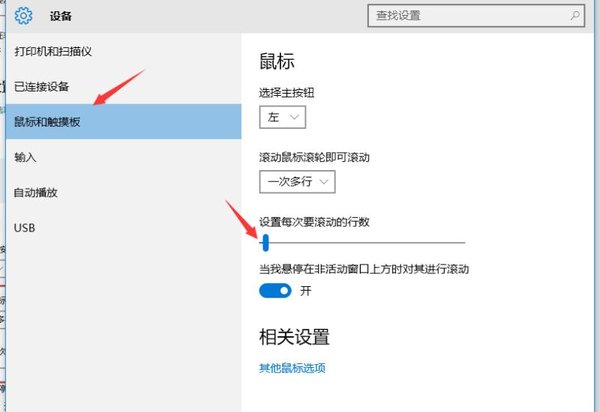
按 Win+I 打开设置,点「设备」,左侧选「鼠标」。右侧有一项「设置每次要滚动的行数」,出厂默认是三行。
滑块往右拖到六到八行,看长网页会明显省力;做表格、画图嫌移动太粗,就往左调回一两行。
改完最直观的检验是打开一个长网页,从头滚到尾,看手指还要不要反复拨轮。
同一页下面还有「当我悬停在非活动窗口上时滚动它」的开关,多窗口并排干活时建议关掉,免得鼠标飘过去把别的页面带跑。
三、设置里没有这一项怎么办
个别精简版系统把这块裁掉了,只能走注册表。Win+R 输入 regedit,定位到 HKEY_CURRENT_USER\Control Panel\Desktop。
找到 WheelScrollLines,双击改成想要的数值,十六进制十进制都行,改完注销一次生效。这里不要填 0,0 在老板子里代表整屏滚动,Win10 上表现很怪。
改完还是三行,检查有没有软件每次开机把值写回去。输入法的鼠标手势、办公套件的插件都干过这事,退出它们再改一次。
四、还不对就查驱动和外设软件
笔记本的触摸板驱动会抢鼠标设置,Synaptics、ELAN 的控制面板里另有一套滚动参数,两边不一致时以它为准。
装过罗技、雷蛇这类外设软件,配置文件里的滚轮速度会覆盖系统值。打开软件把速度改回来,或者干脆退出软件再试一次。
蓝牙鼠标偶尔会丢设置,重新配对一遍往往就恢复了。有线鼠标换到机箱后面的 USB 口,前置面板供电不稳时滚轮会时好时坏。
改行数这件事一分钟就能弄完,不用装任何工具。真调不动,再回头看鼠标本身和驱动,顺序别弄反。