

Win10如何切换到微软账户?Win10切换微软账户登录教程
发布时间:2026-11-08 07:18:59
Win10如何切换到微软账户,入口就在开始菜单顶上那个头像。很多人装机时随手选了本地账户,后来想用 OneDrive、想同步壁纸和浏览器收藏,才发现得换成微软账户。切换过程要联网,中途还要验一次本地密码,接着会弹一个 PIN 的设置页,跳过也能用。换完头像和用户名跟着变,原来的文件都还在老目录里,不会丢。
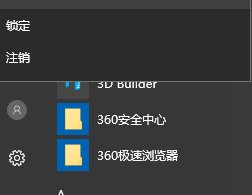
一、动手前确认两件事
机器得能上网。整个切换要连微软的服务器验证,断网或者代理不通会卡在「请稍候」那一屏。
记好本地账户现在的密码,中途要验一次;本地账户没设过密码的,直接下一步。
还要确认这台机器没开 BitLocker,或者恢复密钥已经在手上。换登录方式偶尔会触发一次重新验证,密钥不在就麻烦了。
公司配的电脑、装了行业授权软件的机器,先问一句管理员,换登录方式后部分授权会跟着变。
二、从开始菜单切过去
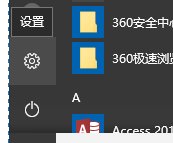
点开始按钮,点最上面的头像,选「更改帐户设置」,进去找「改用 Microsoft 帐户登录」。
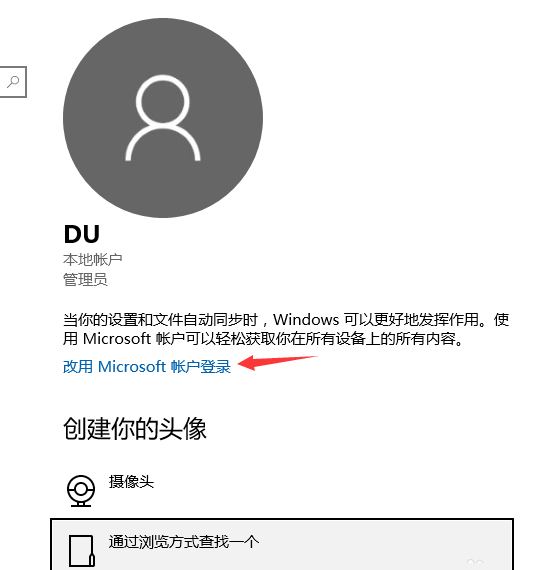
或者 Win+I 打开设置,点「帐户」,左侧「你的信息」,同一项也在那儿。
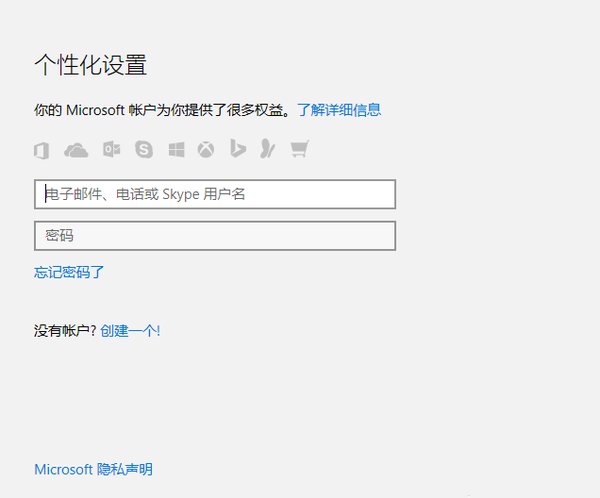
填微软账户邮箱和密码,验证码会发到备用邮箱或手机,收到填进去。用的是工作或学校账户,会多一步组织验证,跟着提示走。
三、验证密码与设置 PIN
系统要求输入当前本地账户的密码,确认是你本人在操作这台机器。
下一步引导设置 PIN,四位数就行,比每次敲长密码省事。不想设可以点跳过,代价是每次登录还得输密码。
PIN 只对本机有效,忘了可以点「我忘记了我的 PIN」重设,前提是账户还能收验证码。
完成后重新登录一次,头像、用户名会变成微软账户的信息,桌面文件保持原位。
四、换回来和几个卡点
想改回本地账户,同一个位置点「改用本地帐户登录」,起个用户名、设个密码即可。
卡在「请稍候」很久,多半是到微软服务器的连接不稳,换个网络、关掉代理再试。
提示该账户已在此设备使用,说明以前绑过同一个微软账户,去 account.microsoft.com 把旧设备移除再切。
切换后 OneDrive 会要求重新登录,桌面同步的文件夹要重新指一次路径,别以为文件丢了。
切换只是换登录方式,不搬文件。真正要留意的是 BitLocker 和 Office 授权,动之前确认恢复密钥在手,别等锁了才找。