

Win7如何创建新用户?Win7新建用户账户教程
发布时间:2026-11-08 19:44:40
家里一台电脑几个人用,书签、桌面、聊天记录全堆在一个账户里,早晚要乱。Win7如何创建新用户,其实有两个入口:计算机管理里的「本地用户和组」,还有控制面板里的添加账户,前者能直接定管理员,后者更适合家用。下面两条路都走一遍,顺手把密码策略、管理员权限,还有账户类型选错了怎么补救一并说清楚。
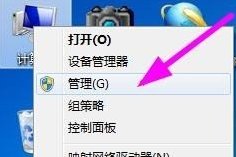
一、用计算机管理建,最直接
右键桌面上的「计算机」,选「管理」,左侧展开「系统工具」→「本地用户和组」→「用户」。
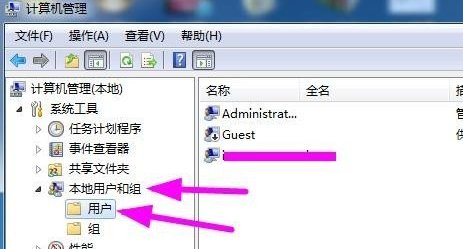
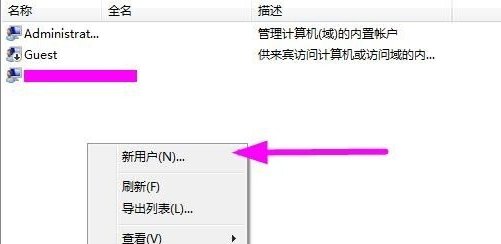
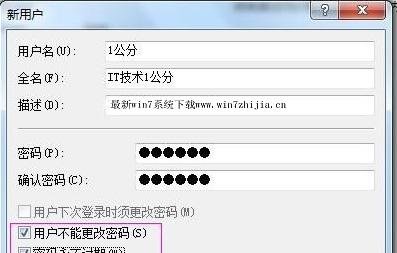
右侧空白处右键,选「新用户」,填用户名和密码。下面两个勾建议都打上:「用户不能更改密码」和「密码永不过期」,家里共用机省得被改。
点「创建」,账户立刻出现在列表里,默认是标准用户,没有管理员权限。
新账户第一次登录要从头建配置文件,界面会黑一会儿、转半天圈,属于正常现象,别当成死机去强制断电。
要建管理员,双击「组」里的 Administrators,点「添加」,输入刚建的用户名,确定就行。
二、用控制面板建,家庭版只能走这条
开始菜单进「控制面板」,点「用户账户和家庭安全」,再点「添加或删除用户账户」。
点「创建一个新用户」,输入账户名,类型选「标准用户」,点「创建账户」就完成了。
家庭普通版没有「本地用户和组」这一项,只能走这条路,而且建出来的都是标准用户,想要管理员只能靠命令或者升级版本。
建完想改类型,回到账户列表点进该账户,左侧有「更改账户类型」。
三、密码和权限的坑
密码留空也能建,但 Win7 默认策略可能不允许空密码远程登录,局域网共享会连不上,报「登录失败:用户账户限制」。
忘记密码没有密保问题可答,只能靠 PE 盘清空,所以建号时把密码提示填上。
标准用户装软件会弹 UAC 要管理员密码,家里老人用建议就给标准账户,能挡掉不少全家桶。
删账户前先登录一次,把桌面文件拷出来,删除账户会连带清空整个用户目录。删除时系统会问要不要保留文件,选保留会存到桌面一个文件夹里,占点地方但能救命。
建完切过去登录一次,确认能进桌面、能上网,再回管理员账户把权限细节调好。多人共用的机器,一人一个账户,出问题也好定位。