

Win10如何用照片应用修图?Win10照片修图教程
发布时间:2026-11-09 07:26:33
很多人电脑里装着几个 G 的修图软件,其实改个尺寸、裁掉多余背景、提亮一点,系统自带的照片应用就够了。Win10如何用照片应用修图,打开图片点右上角编辑,裁剪、滤镜、标记都在那一排。下面按顺序说每个按钮干什么,还有保存时怎么不覆盖原图,拍糊了的照片、拍歪的画面也能救回来一点,不用为了一张图专门去装软件。
一、先把照片应用找回来
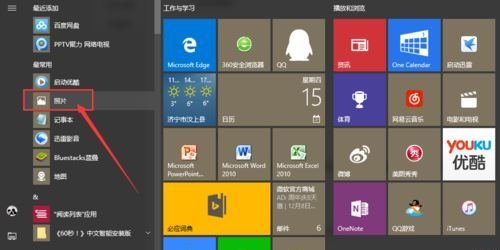
双击图片默认就是用照片打开,如果被别的软件抢了,右键图片选打开方式,挑照片,勾上始终使用此应用。

开始菜单里搜照片就能找到。应用被卸载过的话,去微软商店搜 Microsoft 照片,免费装回来。
编辑入口在窗口右上角,一个铅笔形状的按钮,点开才是完整工具栏。
二、裁剪、旋转和拉直
裁剪进去先看到的是比例选项,原始比例、正方形、16:9 都有,做头像选 1:1,做封面选 16:9。
拖动边框上的白点调整范围,鼠标按住图片可以平移。拍歪的照片点拉直,拖动下面那根滑杆,画面里会出现网格线帮你找水平。
旋转按钮一次转 90 度,连续点可以转回来。手机竖拍的照片经常是横的,用这个纠正最省事。
裁剪框能拖动改位置,双击画面内部可以重置,裁错了不用退出去重进。
裁完点一下保存,原图还在,改坏了随时能重来。
三、调色、滤镜和标记
滤镜子页里是一排预设,点一下就能看效果,强度滑杆可以调淡,别一下拉到满,容易假。
点调整能单独改亮度、对比度、曝光、阴影和高光。逆光拍的人脸偏黑,拉高阴影比拉高亮度自然。
标记里可以手写、画箭头、加文字,给客户发截图说明问题时很好用。画完还能撤销,不会改坏原图。
四、保存时别覆盖原图
右上角有保存和另存为两个选项,保存会直接改原文件,另存为会生成一份副本,日常建议走另存为。
另存为默认是 JPEG,画质会重新压一次,反复修同一张会越压越糊,所以尽量从原图开始改。
想留透明背景就得存 PNG,但体积会大不少,发微信前最好再压一下。
这套工具应付日常够用了,裁图、调亮、加个字几分钟搞定。真要做精修、抠图、调色分层,还是得上专业软件,照片应用只是省事,不是万能。