

Win10如何禁止优酷迷你窗?Win10关闭优酷弹窗教程
发布时间:2026-11-09 07:26:53
右下角那个优酷迷你窗,关掉下次开机又冒出来,卸载又舍不得。Win10如何禁止优酷迷你窗,网上教的大多是去设置里点,其实它靠的是用户目录下一个叫 ytmediacenter 的文件夹在跑。把那个文件夹换成同名文件,程序建不出来,弹窗自然就没了。下面按这个思路走一遍,顺手把自启也关掉,整个过程不用动系统设置,也不影响正常看剧。
一、先把开机自启关掉
Ctrl+Shift+Esc 打开任务管理器,切到启动标签页,找到优酷相关的条目右键禁用,不然重启之后它还会起来。
客户端设置里也看一眼,把开机自动启动、消息推送这类勾去掉,能少一半麻烦。
这一步只是减少复发,真正堵死弹窗还得往下走。
二、把隐藏文件和文件夹显示出来
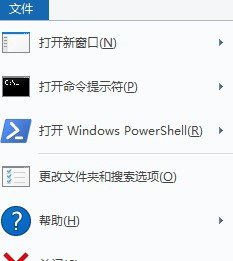
打开任意文件夹窗口,左上角点文件,选更改文件夹和搜索选项。
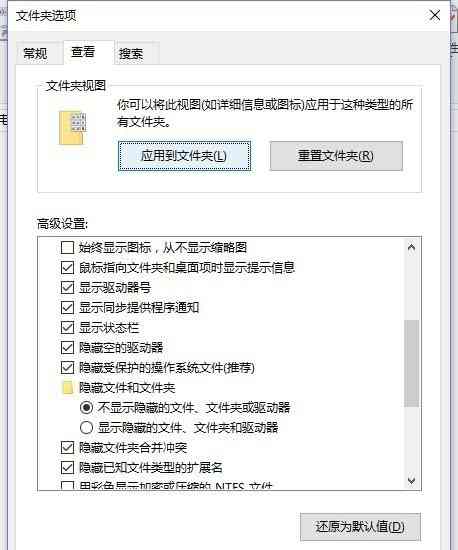
弹窗切到查看标签页,在高级设置里找到隐藏文件和文件夹,选显示隐藏的文件、文件夹和驱动器,应用确定。
不打开这一步,后面的 AppData 目录根本看不见,很多人卡在这儿以为路径写错了。
三、用同名文件把它顶掉
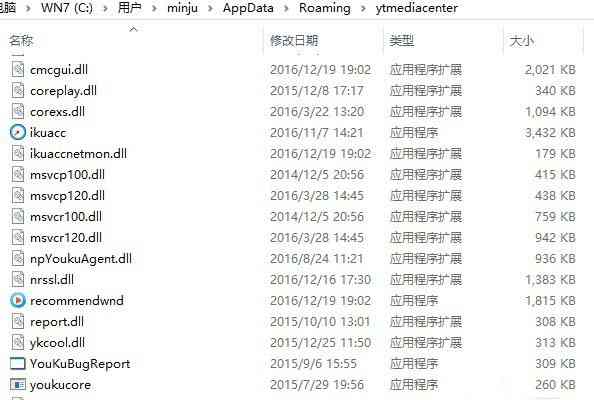
先进 C:\Users\你的用户名\AppData\Roaming,找到 ytmediacenter 这个目录。
先在任务管理器里结束优酷相关进程,再把整个 ytmediacenter 目录删掉,删不掉就重启一次再删。
然后在 Roaming 里新建一个文本文档,把名字改成 YoukuMediaCenter.exe。改名前要先在查看标签页里把已知文件类型的扩展名显示出来,否则会变成 YoukuMediaCenter.exe.txt,白忙一场。
程序每次启动都想建这个目录,发现同名文件占着位置建不了,迷你窗这条路就断了。
四、想恢复或者失效了怎么办
想恢复原样,把那个 YoukuMediaCenter.exe 文件删掉,重新登录客户端就会自动重建目录。
客户端大版本升级有可能换目录名,发现弹窗又回来,按上面的步骤对着新目录再来一次。
改完记得把隐藏文件和扩展名这两项设回去,平时看着清爽,也不容易误删系统文件。
这招的原理很土,就是占位,但确实管用,而且不动系统设置。真要一劳永逸,还是少装客户端、直接网页看,弹窗从源头上就没有了。