

Win7如何添加时区时钟?Win7添加不同时区时钟教程
发布时间:2026-11-09 07:27:11
做外贸、带海外团队,或者家里有人在国外,总要知道对面现在几点,来回换算容易算错。Win7如何添加时区时钟,系统本身就带这个功能,最多能再加两个。入口藏得有点深,在日期和时间设置的附加时钟页。下面把入口位置、时区怎么选、名字怎么起、在哪儿看都讲一遍,顺带说说时间越走越偏、干脆不走字的时候该怎么办。
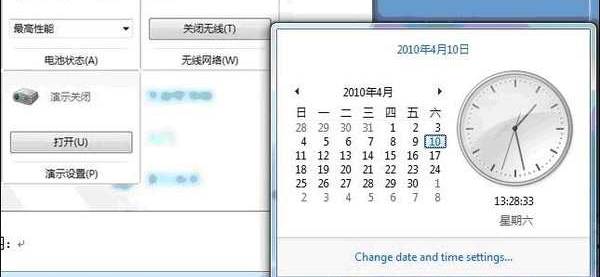
一、附加时钟的入口在哪
点任务栏右下角的时间,弹出日历,底下有个更改日期和时间设置,点进去。
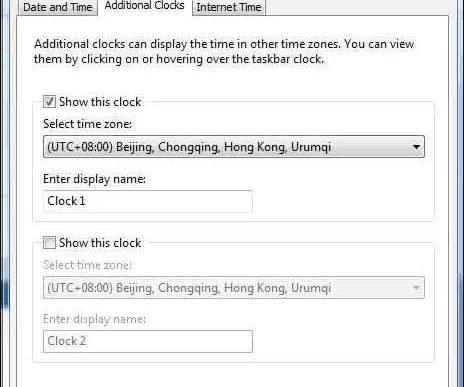
窗口上方有几个标签,选附加时钟,会看到两个空白页,分别对应两个额外时区。
也可以从控制面板进:时钟、语言和区域,再点日期和时间,路径一样。
控制面板记得先切成小图标视图,分类视图里这一项藏在时钟和区域下面,要点两层才到。
二、勾选时区并起个好认的名字
勾上显示此时钟,下拉框里选目标时区,比如东京、伦敦、纽约,选完在下面输入显示名称。
名称建议写成客户所在城市或者人名,比如“客户-柏林”,比默认的时区名直观。
两个附加时钟可以同时开,比如一个放总部,一个放工厂,最多就这两个,加不了第三个。
名字里的符号尽量少用,中文英文数字都行,太长会被截断,十个字以内最好认。
三、怎么看到这几个时间
设置好之后,鼠标移到任务栏时间上,会一并弹出所有时钟,标着名称和当地日期。
点开日历面板,上方也会列出这几个时钟。任务栏本身只显示本地时间,不会并排显示三个。
想看得更顺眼,可以把日历面板固定到任务栏,点一下就能看到三个时区的日期和时间。
想让桌面一直显示,可以装个小工具,但系统自带的不支持常驻。
四、时间不准或者不走字
先看时区有没有选错,附加时钟只是显示换算,本地时间还是按你所在时区算的。
时间越走越偏,多半是主板电池没电,换一颗纽扣电池就好。
Internet 时间标签页里可以点立即更新,跟 time.windows.com 对一次时。公司网络封了 123 端口会同步失败,换成内网时间服务器试试。
总共就三步:进附加时钟、勾选时区、起个名字。设完鼠标一悬停就能看到对面几点,比每次掏手机换算靠谱多了。