

Win10如何关闭索引服务?Win10关闭搜索索引教程
发布时间:2026-11-10 07:22:02
Win10如何关闭索引服务?这事儿多半是硬盘灯老闪、风扇一直转,你才想起来查。索引本来是让搜索变快的,可它在后台一遍遍扫文件,机械盘上确实拖速度。要关得关两处,一处是索引本身,一处是背后的 Windows Search 服务,只关前面那处,过阵子会被重新拉起来。下面按顺序走一遍,关完资源占用会明显下来。

一、先判断该不该关
索引支撑着开始菜单搜索、资源管理器搜索和邮件检索。关掉之后这几处会变慢,换来的是 CPU 和磁盘占用下降,属于拿便利换性能。
判据很直接:任务管理器里 SearchIndexer 长期占着 CPU,机械盘读写灯常亮,值得关;固态盘上一般感觉不到差别,关了反而吃亏。
另外提一句,笔记本用电池的时候,索引的耗电也占一份,出差前把它关掉,续航能多撑一会儿。
二、第一步:清掉现有索引
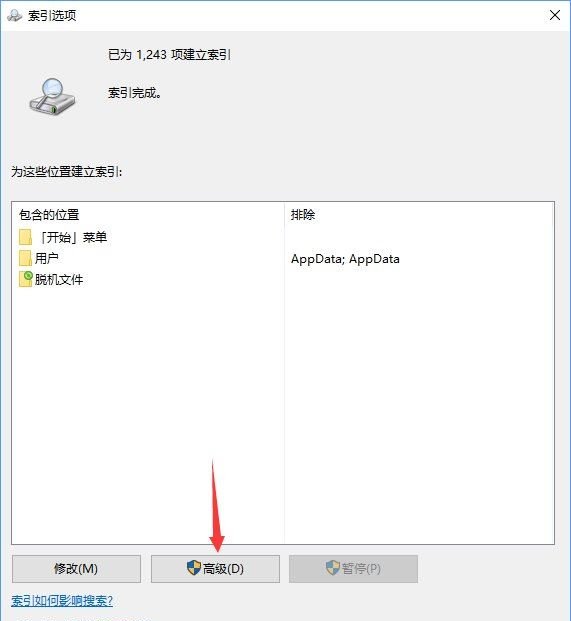
在搜索框输入“索引选项”,打开控制面板那一项,点“高级”,再点“重建”。重建过程比平时更卡,挑晚上不用电脑的时候做。

如果只是嫌它扫得太多,可以在索引选项里点“修改”,把下载盘、网盘同步目录这些没必要的位置取消勾选,比整个关掉温和得多。
三、第二步:停用 Windows Search 服务
Win+R 输入 services.msc 回车,在列表里找到 Windows Search,双击打开属性。先点底部的“停止”,再把启动类型改成“禁用”,确定。

只改启动类型不点停止,本次开机它还在跑,得下次重启才彻底安静。两步都做完,索引功能才算真正关掉。
四、关掉之后的副作用与恢复
常见反应是开始菜单搜不到程序、资源管理器搜索转圈、Outlook 搜不到老邮件。这些都在预期内,不是系统坏了。
想恢复就把启动类型改回“自动(延迟启动)”,启动服务,再重建一次索引。索引重建要花一段时间,别中途反复开关。
还有人问关了索引能不能用第三方工具顶替。可以,Everything 这类软件靠读 NTFS 日志建库,不依赖系统索引,装上就能用。
如果只是想省点资源,优先考虑缩小索引范围,而不是整个禁用。真要禁用,记住改回去的路,别等到急着找文件时才后悔。