

Win7如何减少开机等待?Win7启动等待时间设置教程
发布时间:2026-11-10 07:23:17
Win7如何减少开机等待?很多人开机时盯着那行“正在启动Windows”和黑底菜单干等,其实那几十秒是系统在倒计时,不是硬件慢。把等待时间调短,开机就能快一截。下面从启动和故障恢复里那两个时间框说起,再顺手清一下启动项,改完重启一次就能看出差别,前后差个二三十秒很正常。按顺序来,十分钟能弄完。
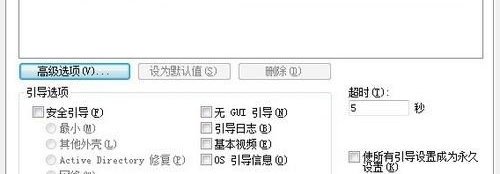
一、先弄明白那几十秒在等什么
黑底菜单上“Windows 7”和“早期版本的 Windows”之间的倒计时,由“显示操作系统列表的时间”控制,默认 30 秒。
单系统机器上这个菜单根本没用,等于白等。把它改成 0 或者 3 秒,开机立刻少等一截。
双系统用户注意,这个时间框调成 0 之后菜单不再出现,进另一个系统得靠引导修复工具。
二、第一步:改启动和故障恢复
右键“计算机”选属性,左侧点“高级系统设置”,在“启动和故障恢复”那一栏点“设置”。
把“显示操作系统列表的时间”和“需要时显示恢复选项的时间”都改成 0,确定保存。想留个后悔的机会就填 3 秒。
改完点确定会提示重启,别急着马上重启,后面两步一起做完更省事。
改的时候如果提示需要管理员权限,点继续就行,这两个时间框必须管理员才能动。
三、第二步:清掉多余的启动项
Win+R 输入 msconfig,切到“启动”选项卡,把不需要开机自启的软件取消勾选,输入法、显卡控制面板这类留着。
不确定的项先别取消,记住名字,下次开机看它还跑不跑,确认没影响再关。
启动项里那些名字带 Update、Helper 的,多数是软件自己加的更新服务,关掉不影响主程序。
四、第三步:顺手做一次磁盘清理
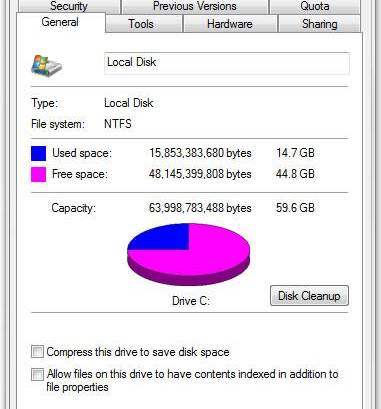
系统盘右键属性,点“磁盘清理”,勾上临时文件、缩略图缓存、旧的 Windows 更新备份,能腾出几个 G。
碎片多的机械盘再做一次碎片整理,固态盘跳过这一步,别去碎片化。
清理完记得看一眼系统盘剩余空间,低于 15% 的话,系统运行本身就会变慢。
系统盘建议定期清一次,浏览器缓存和安装包残留涨得很快。
这几处改完,老机器开机通常能从一分多钟压到四十秒上下。再想快就得换固态盘,软件层面已经到顶了。