

Win10如何快速锁屏?Win10快速锁屏教程
发布时间:2026-11-11 07:20:56
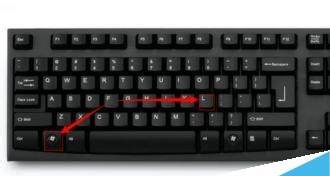
起身去倒杯水,屏幕就那么亮着,旁边同事眼睛一扫,聊天窗口和表格全被看完了。Win10如何快速锁屏,说白了就两招:键盘上按住 Win 再点一下 L,屏幕立马盖住;要么点左下角开始,点最上面自己的头像,菜单里选锁定。前一种快,后一种不容易忘。养成起身前按一下的习惯,比事后改密码省事得多,回来输个密码还能接着干活。
一、锁屏、睡眠、注销别搞混
锁屏只是把桌面盖住,后台程序照常跑,下载、渲染都不中断,回来输密码就回到原来的界面。

睡眠是把内存挂起,省电,但有些机器睡下去网就断了,远程连接会掉线。注销更彻底,所有程序关掉,再登录等于重来。
三者容易混,是因为都表现为「屏幕黑了要密码」。想清楚自己是要离开五分钟还是一晚上,选哪个就清楚了。
二、快捷键 Win+L:一步到位
按住 Win 键不放,再按 L,屏幕立刻切到锁屏界面。Win 键在左下角 Ctrl 和 Alt 之间,图标是个窗口。

锁上之后界面显示时间、日期和网络状态,动一下鼠标或按任意键出现密码框,输密码或 PIN 就能回去。
有些机械键盘带游戏模式,会把 Win 键禁用,按了毫无反应。先按 Fn+Win 试试,或者看键盘上有没有小锁图标,亮着就是被锁了。
远程桌面里 Win+L 同样管用,但会锁住被控的那台机器,别人也用不了,操作前打个招呼。
三、不用记快捷键:开始菜单里点
点左下角开始按钮,菜单最上面一排是自己的账户名和头像,点它,弹出的列表里就有「锁定」。
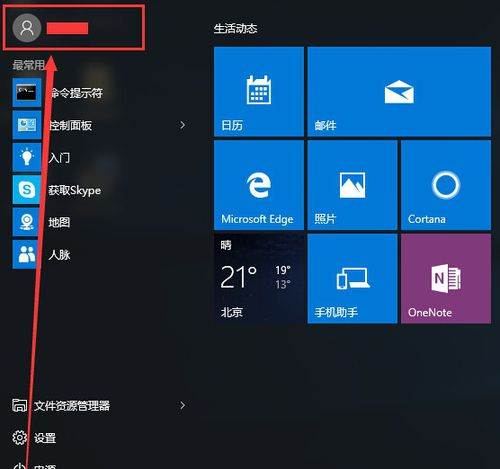
触摸屏机器、或者平时很少用组合键的人,走这条路更顺手,只是多点两下。
Ctrl+Alt+Del 的安全界面里也有锁定选项,服务器系统上更常见,普通 Win10 里一样能找到。
四、锁屏之后常问的几件事
想换锁屏那张图:设置、个性化、锁屏界面,背景可以选图片、幻灯片或者 Windows 聚焦。
嫌每次唤醒都要输密码麻烦:设置、账户、登录选项,把「需要登录」改成从不。公共场合别这么设,等于白锁。
屏保设置里如果勾了「在恢复时显示登录屏幕」,也会出现类似锁屏的效果,两件事不是一回事,排查时分开看。
先记住 Win+L,这是最短的一条路。真记不住就把开始菜单那条走熟,反正都在手边。锁屏只是挡住界面,挡不住别人拔硬盘,机器里有敏感资料还是关机带走更踏实。