

Win10如何显示多国时间?Win10显示多国时间教程
发布时间:2026-11-11 07:21:14
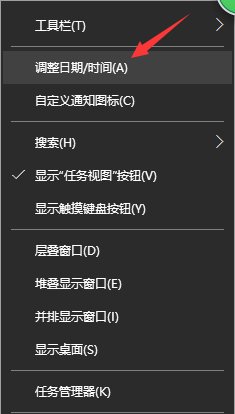
做外贸的、跟海外客户对接的,天天要算时差,靠心算容易差一小时,约好的会议就错过了。Win10如何显示多国时间,其实系统自带附加时钟,右下角时间那里右键,进「调整日期/时间」,页面最底下就能加第二个时区。加完把鼠标往时间上一放,本地和国外的时间一起列出来,不用装任何小工具,设置一次长期有效。
一、附加时钟的入口在哪
右键任务栏右下角的时间,选「调整日期/时间」,打开的页面往下拉,能找到「添加不同时区的时钟」。
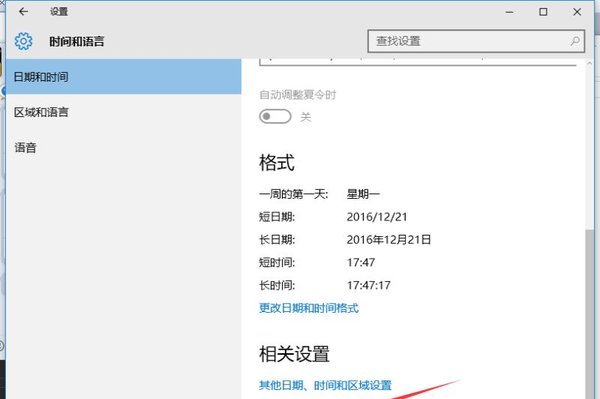
老一些的版本叫「附加时钟」,位置在日期和时间设置对话框的第三个标签页,点进去是两个空白的下拉框。
控制面板里也能进:时钟和区域、日期和时间、附加时钟,三条路通向同一个窗口。
二、把第二个时区加上
勾选「显示此时钟」,在下拉框里挑时区。时区列表认城市不认国家,找不到对应城市就选同一时区的邻近城市。
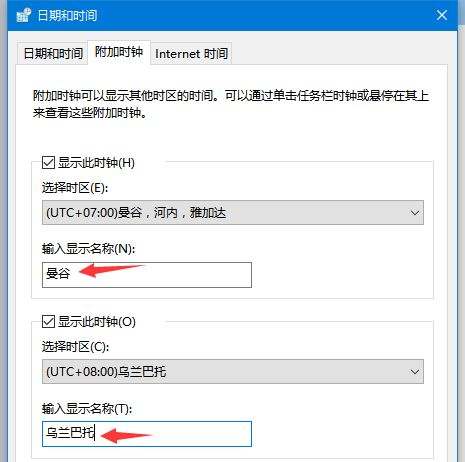
下面的「显示名称」自己填,建议写清用途,比如「客户-洛杉矶」,比默认的「(UTC-08:00) 太平洋时间」好认。
一个窗口最多加两个附加时钟,一般够用。要盯三个以上地区,就得靠网页工具或者手机了。
三、加完怎么看到
鼠标悬停在任务栏时间上,弹出的框里会同时列出本地时间和附加的两个时区。
点一下时间打开日历面板,顶部也会显示各地时间,出差在外对时间更方便。
任务栏本身的主时间不会变,附加时钟只在悬停和日历里出现,这点别误会成没设置成功。
四、几个容易踩的点
夏令时由系统按规则自动切换,但部分地区的规则会调整,跨年那阵子最好核对一次。
系统时间本身不准的话,附加时钟跟着一起错,先在「Internet 时间」里点立即同步。
公司电脑被组策略锁了时间设置,附加时钟的勾选框会是灰的,这种情况只能找网管。
附加时钟只负责显示,不动系统主时间。机器时间本身慢了,先在「Internet 时间」里点立即同步,再回头看附加的两个时区对不对。
设好之后重启一次,看设置还在不在。有些优化软件会重置计划任务,把时间同步关掉,开机后又慢几分钟,这种情况要把它加回白名单。
设完随手悬停看一眼,三个时间对得上就完事。经常跨时区开会的话,把常用城市都记住,比每次现查时区表快得多。