

Win10如何去掉网络感叹号?Win10网络感叹号消除教程
发布时间:2026-11-11 19:17:56
Win10如何去掉网络感叹号?任务栏那个小地球带个叹号,其实不是真没网,多数时候是系统探测地址连不上,网页照样能开。你要是被它烦到,先去适配器属性里把 IPv4 硬件校验和关一次再开,等于让网卡重新握个手。说白了就是驱动和系统沟通出了岔子。下面按顺序走一遍,顺带说说关掉之后要注意什么。
一、先分清误判还是真断网
叹号在,浏览器能开网页,那基本是系统探测地址连不上,属于误判。
网页也开不了,先看路由器灯,再看别的设备,确认不是宽带那边的问题再动系统。
命令行 ping 一下 114.114.114.114,通了说明 IP 层没问题,不通再往下查。
二、关一次 IPv4 硬件校验和
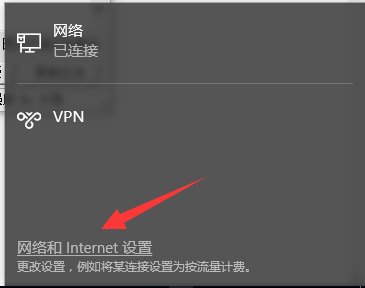
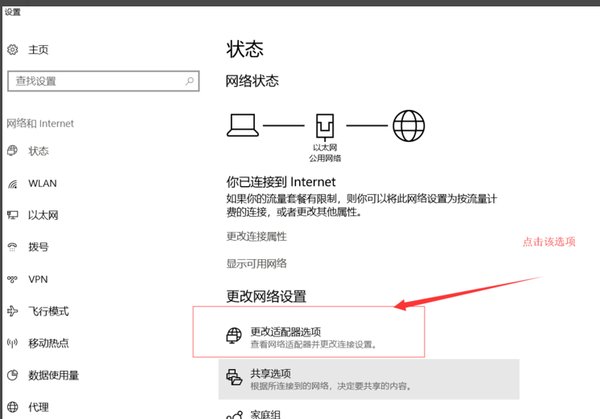
第一步,点任务栏网络图标,进「网络和Internet设置」,翻到「更改适配器选项」。
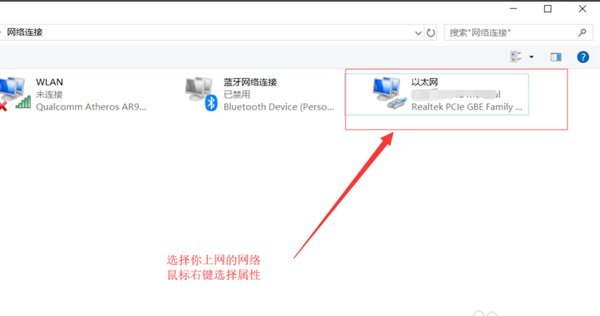
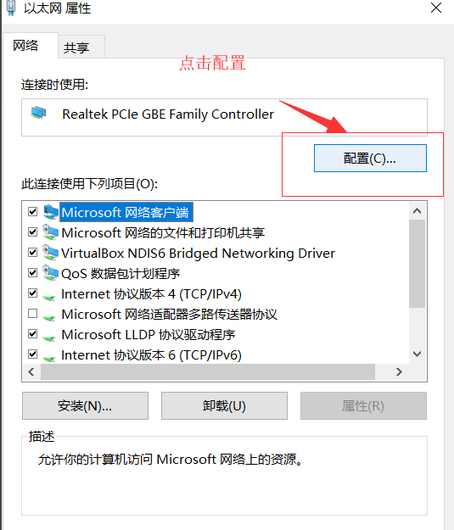
第二步,右键正在用的那个连接,选「属性」,在「网络」页点「配置」。
第三步,切到「高级」,属性列表里选「IPv4 硬件校验和」,右边值改成「关闭」,确定。
网卡驱动会重新加载一次,等几秒网络恢复,再把这一项改回「开启」,等于让它重新握手一遍。
三、重装网卡与重置协议栈
设备管理器里把网卡右键卸载,别勾删除驱动,重启后系统自动装回来。
管理员身份开命令提示符,依次跑 netsh winsock reset、netsh int ip reset、ipconfig /flushdns,三条跑完重启。
用 USB 网卡或者换过路由器的,先在适配器里禁用再启用一次,比反复重启省时间。
有些主板自带的网络管理套件会接管网卡参数,把它卸掉感叹号反而消失了,这类软件在控制面板里通常叫 Killer 或者 GameFirst。
四、探测地址不通就换一个
「网络和Internet」里有「网络重置」,一键恢复所有网络组件,代价是 Wi-Fi 密码要重新输。
系统自带的连接状态探测走微软的域名,某些网络环境下访问不到,叹号就一直在,实际不影响上网。
公司网络里装了认证客户端的,先登客户端再连网,不然系统一直判定成无 Internet。
叹号只是个状态提示,能上网就别为它重装驱动。真要修,从校验和开始试,一级一级往下,别一上来就网络重置,密码全丢反而更烦。