

Win10如何调节任务栏透明度?Win10任务栏透明设置教程
发布时间:2026-11-11 19:18:13
Win10如何调节任务栏透明度?说白了就一个开关,藏在个性化里的颜色页,名字叫「透明效果」。你要是嫌任务栏糊成一片看不清图标,把它关掉就变实心;想要磨砂那种通透感,打开再配张深色壁纸最好看。一般来说核显机器开透明会掉几帧,这点得有心理准备。下面把开关位置和几个搭配项一起说清楚,照着点就行。
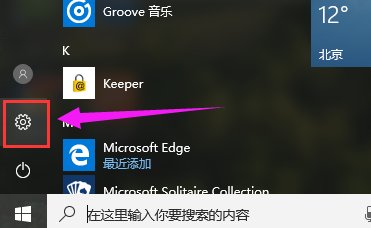
一、开关就一个,藏在颜色里
第一步,开始菜单点「设置」,进「个性化」。
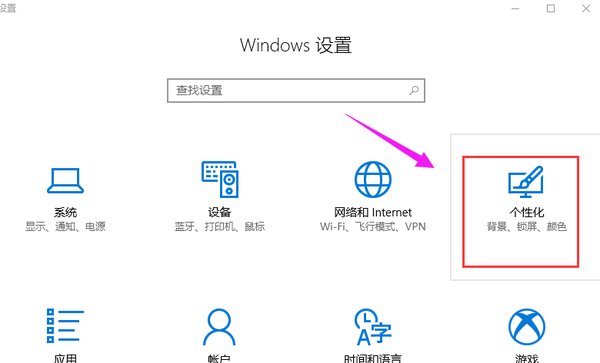
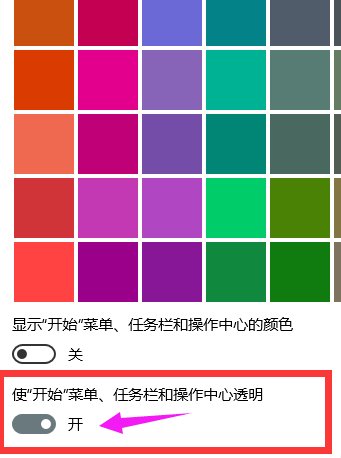
第二步,左侧选「颜色」,往下拉到「透明效果」,把开关打开。
打开后开始菜单、任务栏、操作中心这三处一起变通透,没法只让任务栏透明,这是 Win10 的设计。
设置页顶上的搜索框直接输「透明」两个字,也能跳到这一项,比一层层点快得多。
二、透明效果和主题色是两件事
「透明效果」是总开关,关掉之后任务栏是实心色块,看着更清楚,老机器也更省资源。
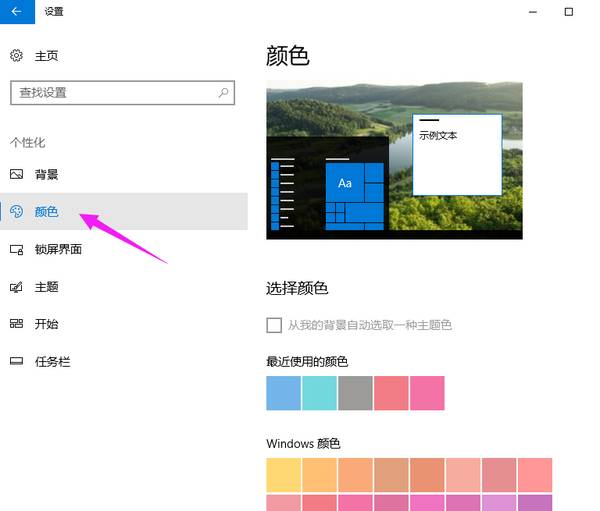
想换任务栏颜色,同一页往下有「显示开始菜单、任务栏和操作中心颜色」,勾上再挑色板;勾了「从我的背景自动选取一种主题色」就跟着壁纸走。
深色模式下透明看着是磨砂灰,浅色模式偏白,同一个开关在两种模式里观感差很多。
三、想更透一点的办法
系统只给开和关两档,要细调透明度得靠第三方工具,比如 TranslucentTB,商店里能装。
这类工具是挂在资源管理器上做模糊,系统大版本更新后常常失效,得等作者适配。
核显或者老笔记本开透明会掉几帧,全屏看视频时更明显,权衡一下再决定。
只想让任务栏跟着壁纸变色、不要磨砂效果,把「从我的背景自动选取一种主题色」勾上就够了,透明开关可以关着。
四、常见毛病
开关是开的,任务栏还是死板的纯色:先确认没开省电模式,某些省电策略会强制关掉特效。
颜色不跟随壁纸:把「从我的背景自动选取一种主题色」关掉再打开一次,缓存刷新后就正常。
远程桌面里透明会失效,这是设计如此,本地登录才生效。
另一个容易忽略的点:开了「节能模式」的笔记本,插上电源之后透明才会回来。
透明这东西是审美问题,没有标准答案。眼睛容易累就把透明关掉、颜色调深,长时间盯着代码和表格的人,实心任务栏反而更耐看。