

Win7如何调节任务栏预览?Win7任务栏预览窗口设置教程
发布时间:2026-11-11 19:18:31
Win7如何调节任务栏预览?鼠标停在任务栏图标上弹出来的那个小窗口,尺寸是系统定死的,屏幕一大看着就有点小。你要是想让它大些,得动注册表里的 MinThumbSizeP,写在 Taskband 下面。一般来说改成 300 到 500 之间比较顺眼,再大反而糊。下面从打开注册表到重启生效一步步走,顺带说改错了怎么退回去。
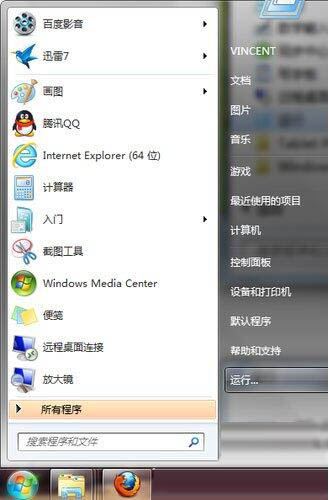
一、注册表位置先记牢
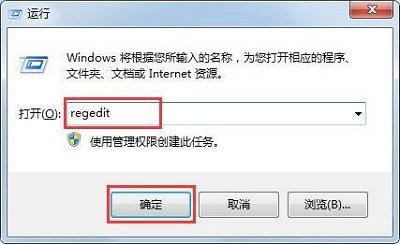
Win+R 输入 regedit 回车,UAC 弹窗点「是」。
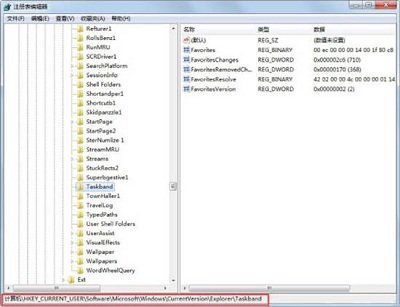
依次展开 HKEY_CURRENT_USER\Software\Microsoft\Windows\CurrentVersion\Explorer\Taskband。
这个键管的就是任务栏按钮和缩略图,改之前右键导出备份一份,出问题双击还原。
二、新建 MinThumbSizeP
右键 Taskband,选「新建」「DWORD(32位)值」,名字敲 MinThumbSizeP,大小写别错。
双击它,基数选「十进制」,数值数据填你想要的像素宽度。
没有这一项的时候系统用默认尺寸,建了才开始按你填的走。
建完记得看一眼类型,必须是 REG_DWORD,要是建成了字符串值,系统读不到,等于白改。
三、改多大合适
1080p 屏填 300 到 400 比较舒服,2K 屏可以到 500,再大缩略图就开始糊。
改完不会立刻变,任务管理器里重启「Windows 资源管理器」,或者直接重启。
多显示器的机器,每块屏按各自分辨率算,副屏小的话会显得挤。
缩略图尺寸跟着主屏走,主副屏分辨率差得远,就只能让主屏合适,别指望两边都舒服。
四、改坏了怎么退
删掉 MinThumbSizeP 这一项,重启资源管理器,就回到系统默认。
数值填太大(比如上万)会让任务栏干脆不显示缩略图,删了就好,不用重装。
导入之前备份的注册表文件也能一次性还原,比重装系统省事得多。
改完先停一个图标看看效果,不合适就继续微调,别一次调到 900 再后悔。
注册表这类改动,风险不在改,在忘了改过什么。养成导出备份的习惯,一个 .reg 文件几百字节,真出事双击就能回到原样。