

Win7如何解决C盘占满?Win7解决C盘占满教程
发布时间:2026-11-12 19:14:13
Win7如何解决C盘占满?老机器上这事儿太常见了,系统盘本来就分得小,更新缓存、休眠文件、虚拟内存全堆在里面,用两年就红条。你要是从来没清过,先别急着格式化重装,按下面几步能腾出好几个G。哪些能删哪些不能动,我一条条说清楚,照着做不会伤系统。清完记得把虚拟内存挪回别的盘,不然过阵子又满。
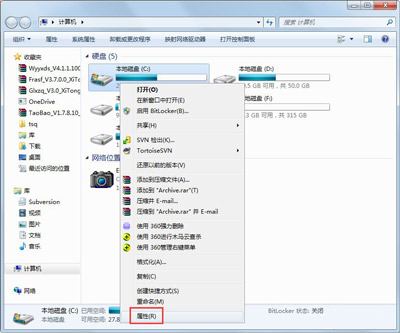
一、先看清空间被谁吃了
计算机里右键 C 盘→属性,看已用容量。再看 C 盘根目录下的 hiberfil.sys 和 pagefile.sys,这两个隐藏文件加起来常有四五个 G,是系统自己占的。
想看得细一点,装个 SpaceSniffer 或者 WinDirStat 扫一遍,哪个文件夹大一眼就出来,比逐个点属性快。
System Volume Information 里放的是系统还原点,更新一次攒一个,几十个 G 都正常。
二、系统自带清理先做一遍
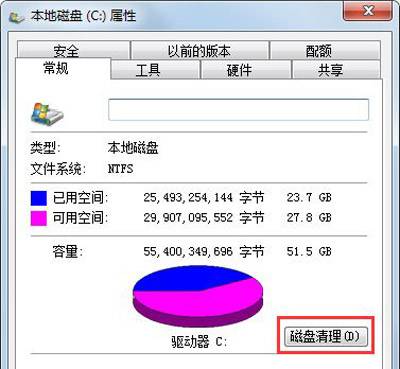
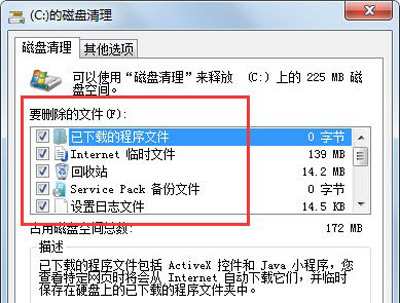
C 盘右键→属性→磁盘清理,把列表里的项全勾上,点确定。接着点“清理系统文件”,这一层能把旧的更新包和升级备份清掉,往往一次腾出两三个 G。
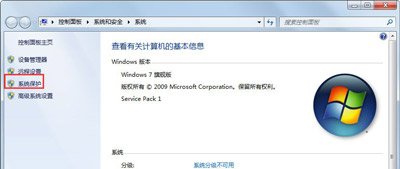
同一个属性窗口切到“系统保护”,选中 C 盘点配置,再点删除,把旧还原点清空。之后把最大使用量调到 3% 到 5%,别让它无限长。
这两步做完先看剩余空间,够用就可以停了,别一次改太多,出问题不好定位。
三、关休眠、挪虚拟内存
开始菜单→附件→命令提示符,右键以管理员身份运行,输 powercfg -h off 回车。休眠文件立刻消失,能腾出跟内存差不多大的空间。-h 中间没有空格。
计算机右键→属性→高级系统设置→性能设置→高级→虚拟内存更改。取消“自动管理所有驱动器的分页文件大小”,选中 C 盘设为无分页文件,再选 D 盘设自定义大小。
顺序别错:先点“设置”,再点“确定”,最后重启。只点确定不点设置,改动不生效,这是最多人踩的坑。
四、长期别再塞满
新软件一律装到 D 盘,浏览器下载目录、桌面、文档这些默认路径也改到 D 盘,右键属性→位置→移动就能改。
更新缓存目录 C:\Windows\SoftwareDistribution\Download 可以定期清空,清之前先停掉 Windows Update 服务。
别用一键清理删注册表,Win7 上删错一项就得重装。清缓存和临时文件就够了,注册表那部分收益小风险大。
C 盘留出 15% 以上的空余,系统才不会越用越卡。清完记得重启一次再看效果。