

Win10如何关闭通知提示音?Win10关闭通知提示音教程
发布时间:2026-11-13 07:40:29
Win10如何关闭通知提示音?就是右下角老弹各种提醒,还自带一声提示音,正专心干活的时候来一下挺闹心。设置里把通知开关全关掉也不管用,系统安全类的提醒照样响。说白了得动注册表,把通知中心这个组件整个关掉,声音跟着就没了。下面这两种改法都不难,照着敲就行,改完注销一次才生效,手残也不会敲错。
一、先弄清楚响的是哪一类提醒
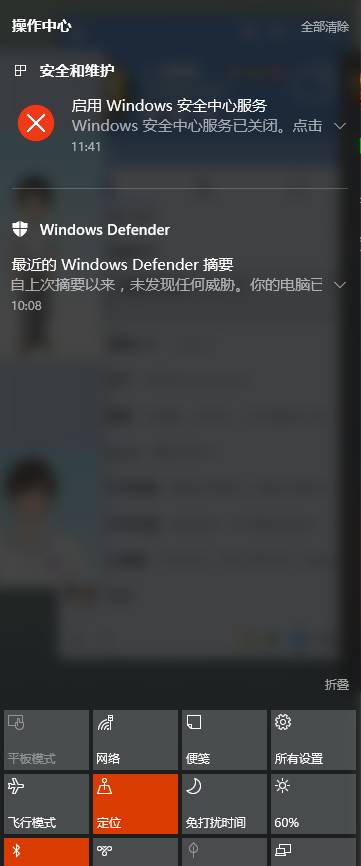
Win10 的通知分三层:应用推送、系统提醒、安全中心告警。设置里“通知和操作”那一页只能关掉前两层,安全类的拦截提示照样弹、照样响。
所以有人把开关全撸了一遍还是被吵到,多半漏的就是安全中心那条。要彻底安静,得从通知中心这个组件上下手,而不是继续在设置里翻开关。
二、改注册表关掉通知中心
第一步,Win+R 输 regedit 回车。第二步,定位到 HKEY_LOCAL_MACHINE\Software\Microsoft\Windows\CurrentVersion\ImmersiveShell。
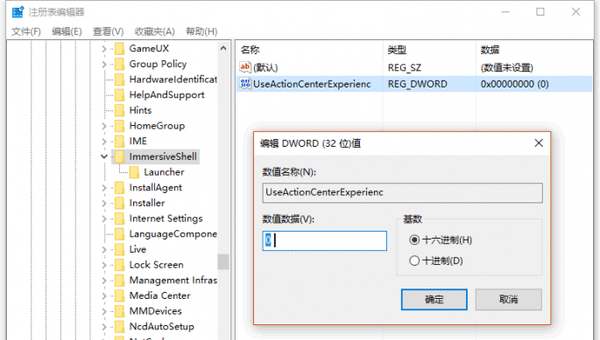
第三步,右侧空白处右键→新建→DWORD(32 位)值,命名为 UseActionCenterExperience,数值保持 0 不用改。这一步等于把通知中心的入口关掉,弹窗不再出现。
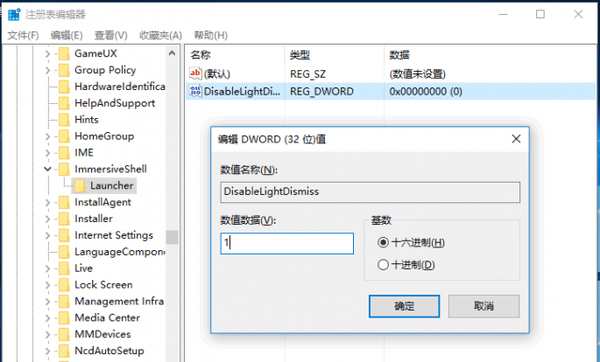
第四步,在 ImmersiveShell 下面找 Launcher 这个项,没有就新建一个,进去再建 DWORD 值 DisableLightDismiss,数值改成 1。它的作用是让通知面板不再一点别处就收起来。
三、让面板常驻并转成免打扰
改完重启资源管理器:任务管理器里找到 Windows 资源管理器,右键重新启动。懒得找就直接注销一次,效果一样。
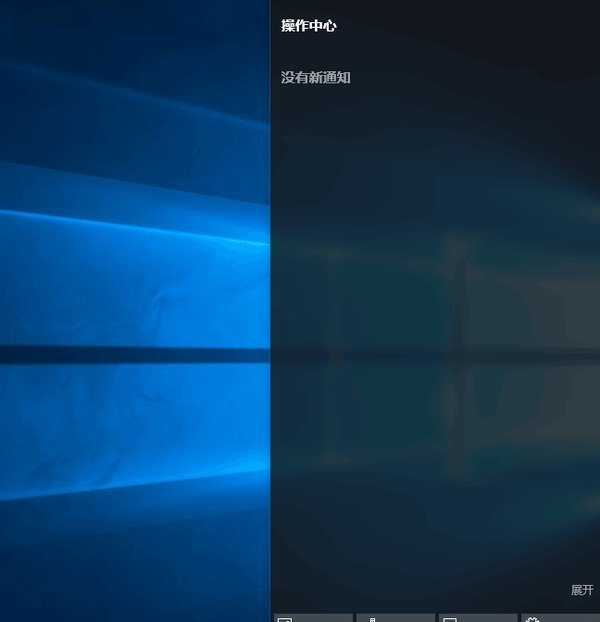
再点任务栏右侧的通知图标,面板会贴在屏幕边缘常驻,看消息方便,也不会打断手上的活。要收起来再点一下图标就行。
面板上右键选“打开免打扰时间”,通知照收,声音和横幅都不再来打扰。想恢复就再点一次,这个开关可以随时切。
四、改坏了怎么退回去
注册表这两处值删掉,重启就回到出厂状态。动手之前右键 ImmersiveShell 导出备份,出问题双击还原,比记着自己改了什么靠谱。
部分精简版系统里 ImmersiveShell 这个项根本不存在,新建就行,不用怕建错。提示“没有权限”的,是当前账户不是管理员,换管理员账户登录再改。
改完发现开始菜单打不开,多半是 Launcher 那一步建错了层级。把新建的项整个删掉,重新按第二步定位再建一次。
两处键值管的是“弹不弹”和“收不收”,声音是跟着弹窗走的,弹窗没了自然就安静了。