

Win10如何添加任务栏工具栏?Win10添加任务栏工具栏教程
发布时间:2026-11-13 07:40:47
Win10如何添加任务栏工具栏?就是把一个常用文件夹挂到任务栏上,点一下直接展开里面的文件,比每次开资源管理器翻路径快得多。做起来也就三四步,右键任务栏、选工具栏、挑文件夹,完事。不想用了把勾去掉就收回,不留痕迹。下面顺手说几个容易踩的坑,比如文件夹被挪走之后图标会变灰,先建好文件夹再动手。
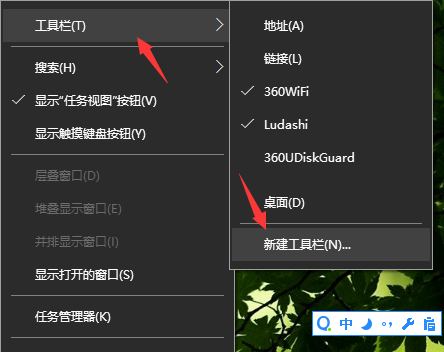
一、这个入口到底能干嘛
把一个文件夹挂到任务栏,点一下弹出里面的文件列表,常用的报价单、脚本、素材都能一秒打开。比把单个程序钉在任务栏灵活,一个入口管一堆文件。
Win10 把这个功能藏得比较深,右键任务栏只看得到“工具栏”,展开后默认只有地址、链接、桌面几项,新建入口在最后一行。
二、四步挂上去
第一步,先把要用的文件归到一个文件夹里。路径别太深,放在 D 盘根目录下最省事,深层路径在弹出菜单里会显示成一长串。
第二步,右键任务栏空白处→工具栏→新建工具栏。
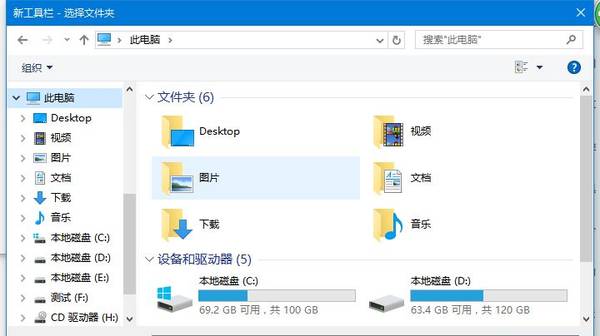
第三步,在弹出的窗口里找到那个文件夹,单击选中,再点“选择文件夹”。注意是选中文件夹本身,不是进去选文件。
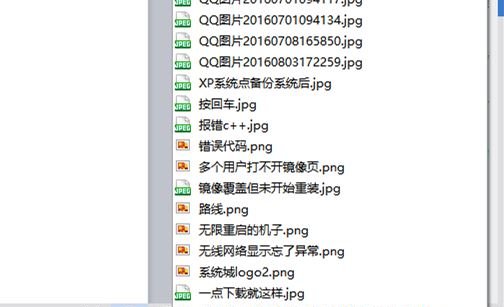
第四步,任务栏右侧会出现文件夹名,点一下就是文件列表,双击直接打开对应文件。
三、位置和样式调整
按住文件夹标题左边那几条竖线,可以拖着它在任务栏上来回挪,拖到靠左更顺手。
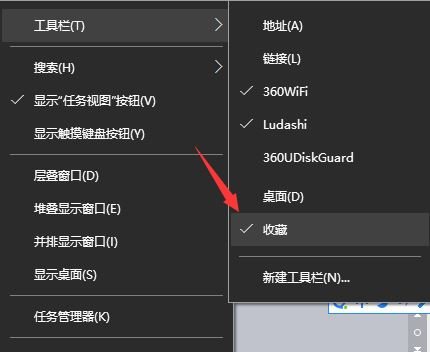
任务栏被锁定时拖不动,右键任务栏把“锁定任务栏”的勾去掉再拖,拖完记得勾回来,不然容易误拖乱位置。
文件多、名字长的,右键那个入口→查看→选“小图标”,一行能多放几个;再不行就把文件名改短。
四、取消与常见毛病
不想要了,右键任务栏→工具栏,把文件夹前面的勾去掉就收回了,原文件夹和里面的文件都不受影响。
文件夹被改名或者挪到别处,任务栏上的入口会变成灰的,点开报错。重新建一个,把旧的勾掉即可。
图标显示成一张白纸的,是文件夹里没有 ico 文件。随便放一个进去,或者干脆不管,功能本身不受影响。
这功能不占后台、不改注册表,纯属给常用文件夹开个后门,用完撤掉也干净。