

Win7如何解决耳麦没声音?Win7解决耳麦没声音教程
发布时间:2026-11-13 07:41:04
Win7如何解决耳麦没声音?聊天时对方听不见你说话,自己这边耳机却有声音,这种一半好一半坏的情况最常见。多半是插孔插错了,或者录音设备被系统禁用了。你要是刚换过机箱、动过前面板那几根线,先怀疑插孔。下面从硬件到系统一层层查,最后那个麦克风启用开关是重灾区,不少人卡在这一步,先别急着换耳麦。
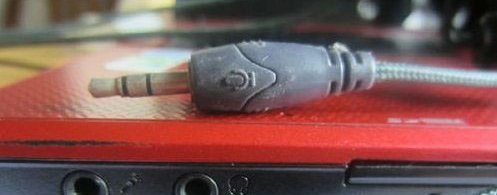
一、先看插孔对不对
台式机前面板一般是绿色接耳机、粉色接麦克风。耳机带麦克风的一体插头要插在“耳麦”复合口上,插进绿色口就只有听、没有说。
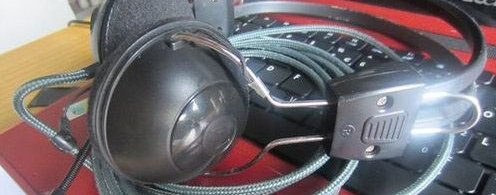
笔记本只有一个复合口,得用手机那种四段插头;老式两段插头要把耳机和麦克风分开,配一根分线器,否则麦克风那一路根本不通。
插错排第一位,尤其是刚搬过机箱、临时插过音箱的机器。插的时候听一下有没有“咔”一声到位,插一半也会接触不良。
二、系统里把录音设备打开
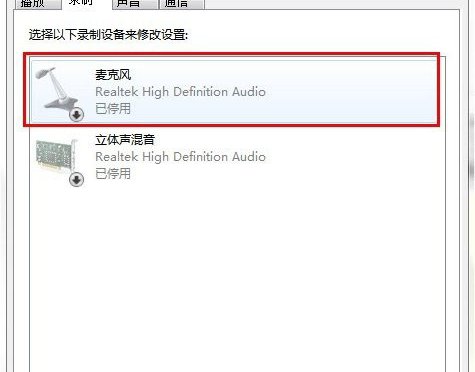
控制面板→硬件和声音→声音,切到“录制”选项卡。列表里如果是空的,右键空白处勾上“显示禁用的设备”和“显示已断开的设备”。
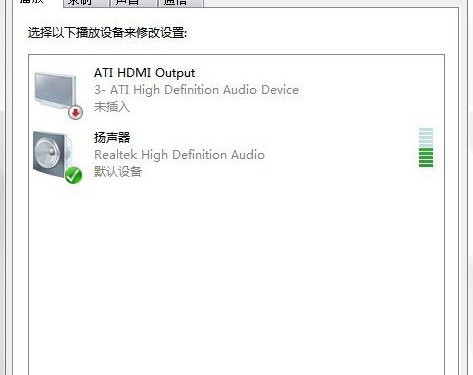
看到麦克风图标带一个红圈向下箭头,就是被禁用了。右键→启用,图标恢复正常,对着它说话时旁边会有绿色电平条跳动。
再右键→属性→级别,把麦克风音量和“麦克风加强”拉起来。音量旁边的小喇叭如果是静音状态,点一下取消。
三、测通路,再看驱动
属性里切到“侦听”选项卡,勾“侦听此设备”,对着麦克风说话能听到自己的声音,说明从插孔到声卡这一段都是通的,问题在软件侧。
设备管理器→声音、视频和游戏控制器,看有没有黄色感叹号。有就右键→更新驱动程序;实在不行卸载掉重启,让系统自己重装一遍。
装了 Realtek 音频管理器的,打开它把“禁用前面板插孔检测”勾上,前面板才能正常出声和录音,这一项在 Win7 上特别常见。
四、判断是不是耳麦坏了
把耳麦插到手机上试。手机能录,说明耳麦是好的,问题在电脑;手机也不行,就是耳麦坏了,别在系统里折腾了。
线材经常弯折的地方容易断芯。晃动插头时有杂音、电平条忽高忽低,基本就是线的问题,换一根。
手机耳机插台式机只有单声道、对方听不见,多半是插头段数不匹配,属于硬件不兼容,不是设置能解决的。
插孔、录音设备、驱动,按这个顺序查下来九成能定位;剩下那一成,基本是耳麦本身该换了。