

Win10如何去掉防火墙关闭提示?Win10去掉防火墙关闭提示教程
发布时间:2026-11-13 19:29:01
Win10如何去掉防火墙关闭提示?装过第三方杀软的人多半都干过这事:系统防火墙一关,右下角就开始天天报红。其实不是防火墙在闹,是“安全性与维护”在替你操心。想让提示闭嘴,可以只关掉防火墙那一条消息,也可以把安全中心服务整个停掉。两种都能用,后者更彻底,代价是杀软有没有开着也一并不显示了。
一、先弄明白是谁在弹这个提示
Win10 的安全提醒分两处发:一处是通知中心的横幅,一处是“安全性与维护”里的红色条目。控制面板里关掉防火墙,系统会认为这台机器的防护出现了缺口,于是把这条记进安全性与维护,每次开机都翻出来提醒一次。
所以有人把通知开关撸了个遍还是照弹,漏的就是这一条。要它安静,得从“安全性与维护”下手,或者干脆把负责汇总的 SecurityCenter 服务停掉。托盘里那个盾牌图标也会跟着变灰,属于正常现象。
二、只关防火墙这一条消息
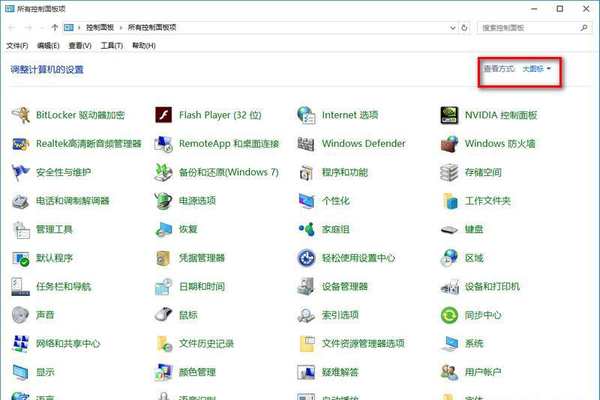
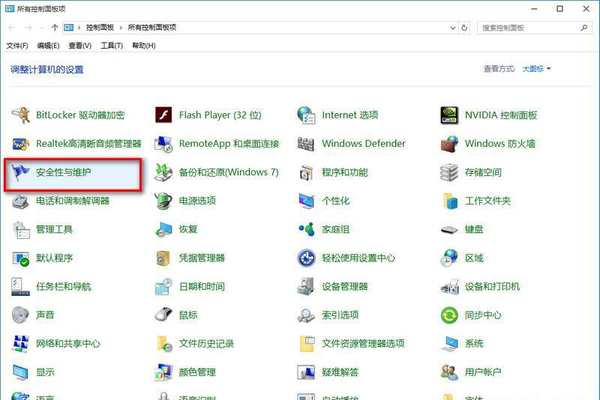
开始菜单→所有应用→Windows 系统→控制面板,右上角“查看方式”改成大图标,找到“安全性与维护”点进去。
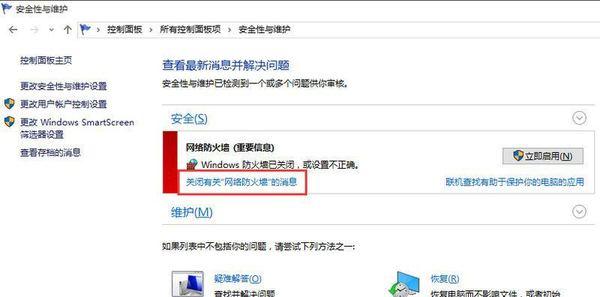
展开“安全”这一栏,能看到网络防火墙当前是关闭状态。条目右边有个“关闭有关‘网络防火墙’的消息”的链接,点一下,这条红字就撤了,其他防护项照旧汇报。
这法子最稳妥:改动只涉及提醒,防火墙本身、杀软状态都不动。哪天想把提醒要回来,同一个位置点“打开有关网络防火墙的消息”即可。
三、连安全中心一起停掉
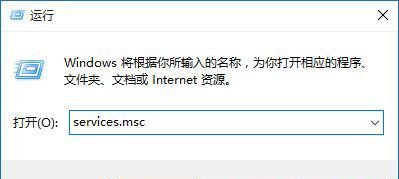
不想再看见任何安全类提示的,按 Win+R 输 services.msc 回车,在列表里翻到 SecurityCenter,双击打开属性,启动类型改成“禁用”,再点“停止”。
这个服务管的是汇总和上报,停掉之后安全性与维护面板基本就空了,红字自然不再冒。副作用是杀软过期、病毒库太旧这些也不提醒了,自己心里得有数。
想恢复,回到同一个属性页把启动类型改回“自动(延迟启动)”,点启动即可,不用重启,下次开机就安静了。
只想少点打扰就关消息,想让面板彻底安静才去停服务,别一上来就动服务。