

Win7如何取消图标虚线框?Win7取消图标虚线框教程
发布时间:2026-11-13 19:30:07
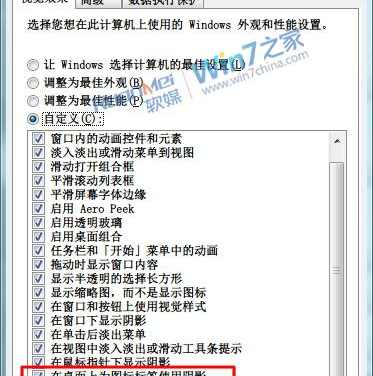
Win7如何取消图标虚线框?桌面图标外面那圈虚线,是键盘选焦点用的,鼠标党看着别扭。网传删 UserPreferencesMask 的办法不靠谱,那个键管的是菜单特效,删了没用还可能带出别的毛病。正路是在性能选项里勾上“在桌面上为图标标签使用阴影”,再重启一次资源管理器,虚框就退下去了。不过它只是暂时不显示。
一、虚线框的来历
那圈虚线不是装饰,是键盘焦点指示。用方向键在桌面上挪动时,当前选中的图标外面就会出现它,方便不看屏幕也知道焦点在哪。
系统内置的行为,没有一处开关叫“关闭虚线框”。能做的只是让它暂时不画出来,或者在设置层面绕开触发条件。认清这一点,后面就不会被各种“一键去除”的工具忽悠。
网上流传删 HKEY_CURRENT_USER\Control Panel\Desktop 下 UserPreferencesMask 的说法,实测无效。那个值控制的是菜单淡入淡出一类的视觉特效,删掉只会让部分动画失灵。
二、勾一个选项,重启资源管理器
右键桌面“计算机”→属性,左侧点“高级系统设置”,切到“高级”选项卡,性能那一栏点“设置”。
在“视觉效果”列表里找到“在桌面上为图标标签使用阴影”,勾上,确定退出。这一步是让图标标签改用阴影渲染,焦点框也就不再叠在文字上。
接着重启资源管理器:任务管理器里找到 explorer.exe,结束进程,再“文件”→“新建任务”,输 explorer 回车。桌面会闪一下重画,虚框消失。
三、为什么会再出现,以及批处理办法
焦点回到桌面后,按方向键、按 Ctrl 或 Shift 选图标、甚至自动换壁纸,虚框都会重新冒出来。这是设计如此,不是设置失效。
懒得每次开任务管理器,可以建个批处理:新建文本文件,写入 taskkill /f /im Explorer.exe 和 start Explorer.exe 两行,另存为 重启explorer.bat,注意扩展名要是 bat 而不是 txt。
双击运行就能重启资源管理器。用第三方主题、美化包改过系统文件的机器,这一步可能让任务栏图标错位,重登一次账户即可恢复。
它不是能永久关掉的东西,勾选项加重启资源管理器能安静一阵,别指望一劳永逸。