

Win10如何打开远程桌面连接?Win10远程桌面连接教程
发布时间:2026-11-14 07:18:18
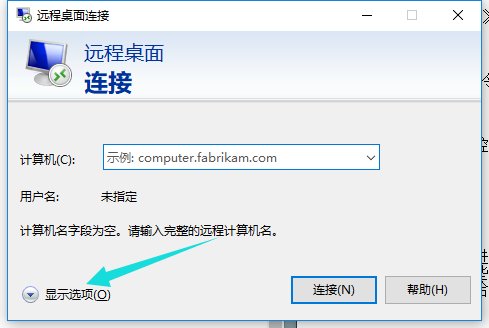
Win10如何打开远程桌面连接,很多人第一次找这个功能都要绕一圈。它不在开始菜单的显眼位置,搜索框里敲 mstsc 最快,敲“远程桌面”也能出来。你要是想连别人电脑,还得确认对方是专业版、远程开关已经打开,不然这边点连接只会一直转圈。下面把打开方式和连不上的原因一起说清楚。连上以后勾一下“记住凭据”,下次省得再输一遍密码。
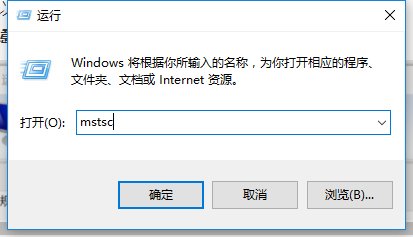
一、三种打开方式
最快的是 Win+R 输 mstsc 回车,窗口立刻弹出来。开始菜单搜索框输“远程桌面连接”也能找到,图标是一台蓝色显示器。
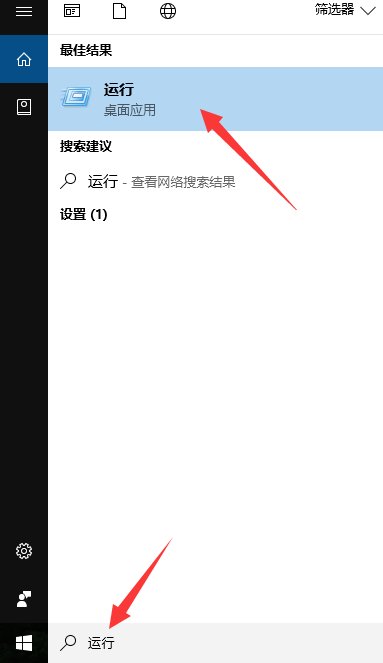
常用的话,右键任务栏上的图标 → 固定到任务栏,以后点一下就行。命令行里还能带地址启动:mstsc /v:192.168.1.20,省得每次手填。
二、被控端要先打开开关
设置 → 系统 → 远程桌面 → 打开“启用远程桌面”。这一步只有专业版、企业版才有,家庭版的设置里根本没有这一项。
家庭版想被连,得装 RDP Wrapper 之类的补丁,系统一更新就容易失效,不如直接换专业版省心。开完在“如何连接这台电脑”里记下计算机名,连接时用得上。
开启远程桌面时系统会自动放行防火墙规则。之前手动关过防火墙的机器,记得回头把“远程桌面”那一条勾回来。
三、连不上先查这四处
网络:两台机器在同一网段,或者路由器上做了端口映射。跨公网直连 3389 风险很高,建议走内网穿透或者 VPN。
账户:被控端账户必须设了密码,空密码默认不允许远程登录。防火墙里“远程桌面”那条规则要放行,第三方杀软也会单独拦一次。被控端进了睡眠同样叫不醒,电源选项里把睡眠设成“从不”。
排查顺序从近到远:先 ping 对方地址,通了再 telnet 对方 3389 端口,端口通了才去查账户,别一上来就怀疑密码。
四、报凭据错误怎么处理
提示“你的凭据不工作”,用户名一栏写成 计算机名\账户名,别只写账户名。用微软账户登录的机器,要填完整邮箱地址。
还是不行,就在被控端把该账户加进“远程桌面用户”组,或者临时关掉“仅允许运行使用网络级别身份验证的远程桌面”这条限制再试。
mstsc 只是入口,真正卡人的是被控端那三个开关。