

Win10如何解决界面模糊?Win10解决界面模糊教程
发布时间:2026-11-15 07:09:02
Win10如何解决界面模糊,这问题多半出在缩放和DPI上。你要是把笔记本外接到老显示器,或者装完系统发现菜单、字体全是带虚影的糊字,一般是系统按150%缩放硬拉低了分辨率画面。说白了就两条路,改注册表里的缩放开关,或者给单个程序关掉高DPI缩放。下面把两种做法、怎么判断和改完还糊的兜底都说清。
一、先分清是缩放还是分辨率的问题
高分屏笔记本出厂就把缩放设在125%或150%,系统自己的界面是按矢量重画的,看着清楚;老程序不会跟着重画,它按像素铺上去,再被系统整体拉伸,字就发虚、边缘带毛刺。
判断办法很直接:把缩放临时调回100%,字变清楚只是变小了,那就是缩放问题;如果调回100%还是糊,多半是分辨率没跑在推荐值,或者用了VGA线接显示器。
还有个细节容易忽略:同一台机器接两块屏时,两块屏的缩放比例是各自独立的,主屏150%、副屏100%很常见。把窗口从主屏拖到副屏,字会突然变大或变小,那不是模糊,是两块屏的DPI不一样,改缩放只会让其中一块更难受。
二、改注册表打开DPI缩放开关
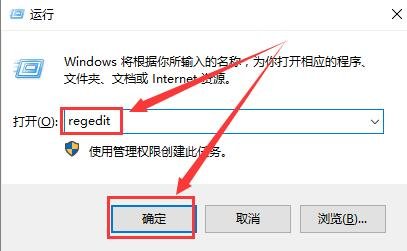
第一步,按Win+R输入regedit回车。第二步,定位到HKEY_CURRENT_USER\Control Panel\Desktop,在右侧找Win8DpiScaling这一项。
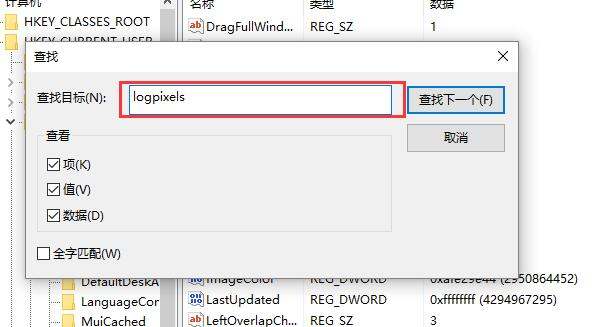
双击把它改成1,确定,然后注销一次重新登录。列表里没有这一项,就右键新建一个DWORD(32位)值,名字照抄Win8DpiScaling,数值填1,效果一样。
三、只给某个程序关掉高DPI缩放
不是所有程序都要全局改。找到程序的exe或快捷方式,右键属性,切到兼容性选项卡,勾上“替代高DPI缩放行为”,下面下拉框选“系统”或“系统(增强)”,确定即可。
这个设置只认这一个文件路径,绿色软件换目录、或者程序自动更新换了exe,都得重新设一遍。装完新版发现又糊了,先来这里看一眼。
四、改完还是模糊的几种情况
缩放别停在125%、137%这类非整数比例,部分老程序只认100%,中间档位它照样糊。显卡驱动也要更新,Win10自带通用驱动不带完整的DPI适配。
接显示器的线也有讲究,VGA只能跑到1080p而且容易失焦,能换HDMI或DP就换。显示器本身没跑在物理分辨率时,系统怎么调都是拉伸出来的画面。
双屏用户还可以试试把缩放统一成同一档,比如两块屏都设100%,再用显示器自己的菜单去调清晰度。显卡控制面板里的“整数缩放”“图像缩放”开关也会影响观感,N卡在“调整桌面尺寸和位置”里,A卡在“显示器”页。
界面模糊多半不是硬件坏了,按缩放、注册表、单程序兼容性这三层往下排,九成能修好。改注册表前记得先导出备份一份。