

Win7如何添加桌面日历?Win7添加桌面日历教程
发布时间:2026-11-15 07:10:10
Win7如何添加桌面日历,很多人以为得装第三方软件,其实系统自带。你要是习惯抬眼就能看见今天几号、星期几,不想每次都去点右下角那行小字,可以把这个小工具直接摆到桌面上。Win7里这套东西叫桌面小工具,控制面板里就能调出来。下面说清入口在哪、怎么添加、不自动加载怎么办,动手两三分钟的事。
一、桌面小工具是什么
它是Win7自带的一批小程序,日历、时钟、CPU仪表盘、幻灯片都在同一个库里,不用下载,也不占多少内存。
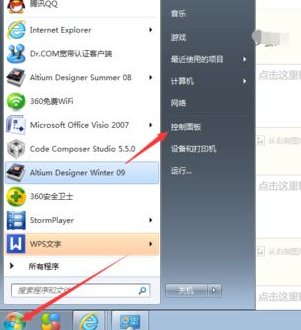
家庭普通版同样有,只是入口不在开始菜单,得从控制面板进。有些精简版系统把这个组件删了,那种情况只能换系统或者用第三方替代。
也有用户问能不能删掉不用的工具。库里的条目可以右键卸载,卸掉之后想再用,从控制面板的“还原默认小工具”能找回来。系统自带的这几个删不坏,放心试。
二、把日历摆到桌面上
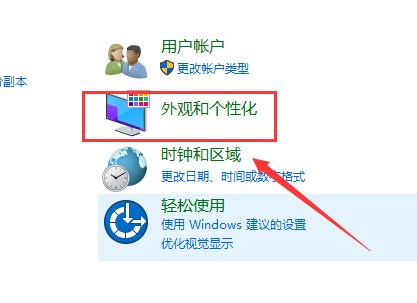
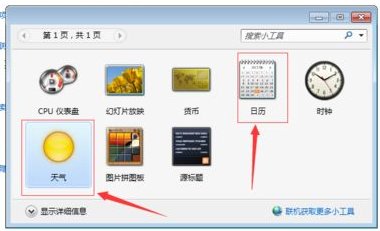
点开始→控制面板→外观和个性化→桌面小工具,在小工具库窗口里找到“日历”,双击它,日历就落到桌面右侧。
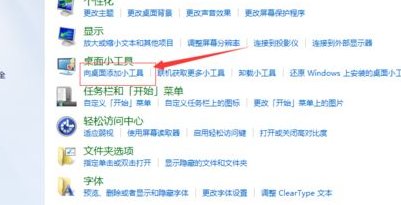
懒得翻菜单的话,直接在桌面空白处右键,选“小工具”,出来的就是同一个窗口。库里的东西双击即添加,不用拖。
如果双击之后桌面没反应,先看看是不是把日历拖到屏幕外面去了,Win+P切换投影或者改一次分辨率能把它拉回来。小工具库窗口打不开,多半是组件注册信息坏了,拿系统安装盘修复一次即可。
三、摆放和个性化设置
按住日历顶部可以拖到任意位置,拖到屏幕边缘会自动吸附对齐,别的位置松手就行。
右键日历能调大小,有“小”“大”两档,还能设透明度,拖到30%左右既不挡桌面图标也不显得突兀。日历本身可以翻月份,双击某一天能写备注。
日历上的备注是写在本地的,换电脑或者重装系统不会跟着走,重要的日期还是记在手机或者云笔记里更稳妥。想让日历开机就显示,把它拖到桌面后不要关小工具平台,平台退出小工具就会一起消失。
四、不显示或者开机不加载
桌面上什么都看不到,先在控制面板里重新打开一次桌面小工具,看看库还在不在。组策略里禁用过小工具平台的机器,要先把策略改回来。
重启后日历消失,一般是装了带桌面整理功能的美化软件把它顶掉了,或者“桌面小工具”服务被设成了手动。检查一下启动项里有没有相关的加速工具。
有些Ghost版系统直接把桌面小工具组件精简掉了,控制面板里根本找不到入口,这种情况装回原版或者换用第三方日历更省事。判断方法很简单:控制面板里搜“小工具”,一条结果都没有就是被删了。
小工具不占资源,但摆太多也会拖慢开机。留日历和时钟两个就够,其他的用完从桌面上删掉即可。