

Win10如何优化索引加速搜索?Win10优化索引加速搜索教程
发布时间:2026-11-15 19:25:30
Win10如何优化索引加速搜索,说白了就是让系统只盯住你常翻的那几个文件夹。你要是每次按Win键敲关键字都要转半天,多半是索引里塞了整个硬盘,几十万个文件一起排队。其实不用装别的软件,系统自带的索引选项就够用,把常用目录加进去、再重建一次索引,搜文件基本就点开就有,代价是建库那几分钟硬盘会响一阵。
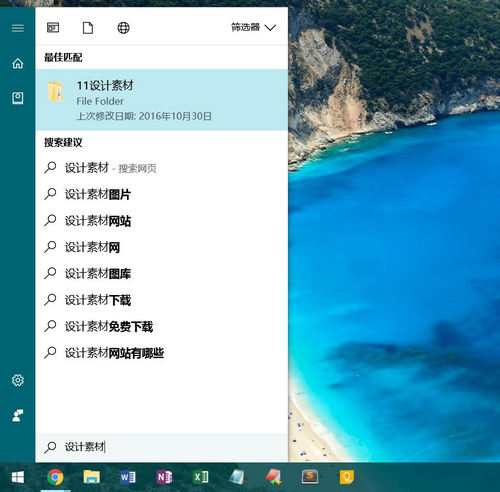
一、搜索变慢的症结在索引范围
Win10的搜索不是每次现翻硬盘,它靠一份预先建好的索引库来回答你敲的关键字。索引范围默认只覆盖库、桌面、开始菜单这些位置,你要是把资料都堆在D盘某个自建目录里,它根本不在名单上,系统只能临时去爬,那就慢,还经常搜不出来。
反过来也有另一种情况:有人图省事把整个分区都勾进索引,几十万个文件、还有一堆压缩包和缓存,索引服务天天在后台追着改,CPU和硬盘都被占着。搜索框里打字照样卡,因为它在等索引把最新的结果吐出来。
二、把常用文件夹加进索引位置
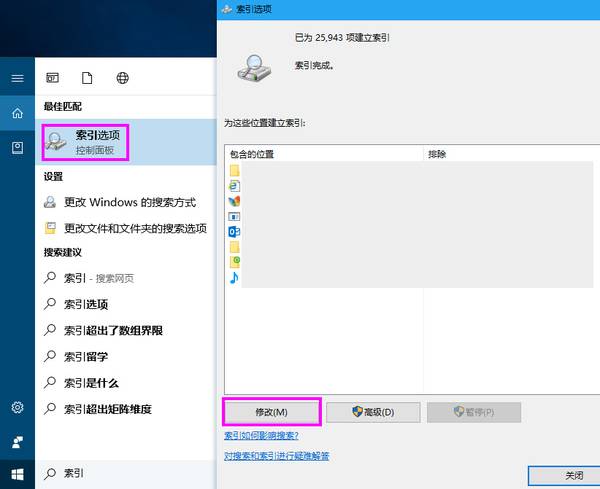
第一步,点开始菜单直接敲“索引选项”,出来的那个控制面板项就是入口。窗口里“所选位置的摘要”会列出当前已经收录的目录,看一眼就知道系统到底在管哪些地方。
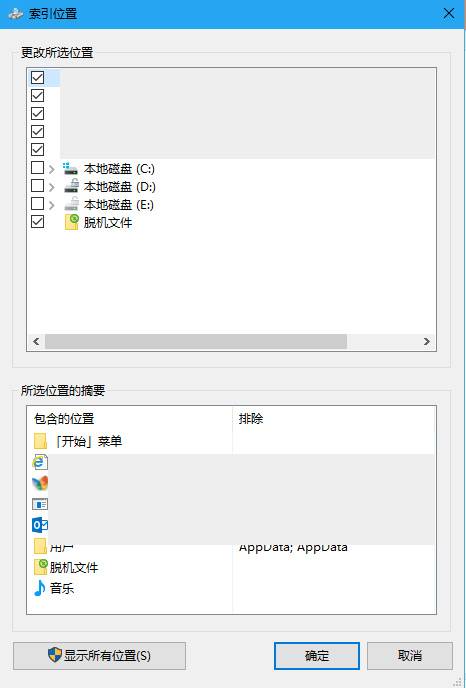
第二步,点下面的“修改”按钮,弹出“索引位置”对话框。这里列出的是这台机器上所有可分区的目录树,展开你要的那一层,把前面的勾打上。勾完点确定,系统会开始补建这部分索引,文件多的话要等几分钟。
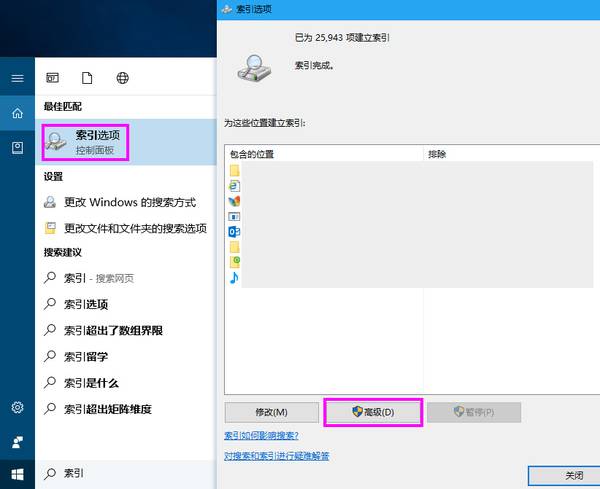
第三步,回到索引选项窗口,点“高级”。高级选项里能看到索引文件的位置和大小,还有一个“文件类型”标签页,可以决定txt、pdf、docx这类文件要不要连内容一起索引。只关心文件名的,把内容索引关掉能省不少资源;经常靠正文关键词找文档的,就得留着。
三、什么时候该重建索引
索引库里存的是文件路径和内容的对应关系,系统靠一个叫Windows Search的服务去维护。这个服务中途崩过、或者你大批量移动、改名、删除过文件,索引就可能对不上号——表现是明明文件在,搜关键词却一条都不出,或者搜出来点开提示找不到。
这种时候进“高级”里的“索引设置”,点“重建”。重建会把旧库清空从头扫一遍,耗时跟你硬盘里文件数量成正比,机械盘上一个盘扫半小时很正常。重建期间别断电,也别急着拔移动硬盘。
重建完还有个小动作值得做:在索引选项里点“高级→文件类型”,确认你常用的扩展名没有被取消勾选。有些精简版系统装完就把doc、pdf的内容索引关了,搜正文当然搜不到。
四、索引都对了还是慢的情况
先看Windows Search服务是不是在跑。按Win+R输入services.msc,找到Windows Search,状态应该是“正在运行”、启动类型“自动(延迟启动)”。被优化软件改成禁用的话,搜索会退回逐目录扫描,慢得离谱。
再看索引库是不是被撑爆了。索引数据库默认在C盘,体积能涨到几个G,C盘剩几百兆的时候写索引会特别吃力,搜索框跟着卡。清一下C盘空间,或者把索引位置挪到别的盘,症状会缓解。
索引这东西调一次能管很久,别指望它把散在十个盘里的文件都秒搜出来。真要高频找资料,先把文件归拢到两三个固定目录,再把这几个目录加进索引,比反复折腾参数实在。