

Win10如何解决字体删除失败?Win10解决字体删除失败教程
发布时间:2026-11-15 19:25:57
Win10如何解决字体删除失败,这提示看着唬人,其实多半不是权限问题。你要是从别处拷了个字体想删掉,系统弹窗说文件已在System中打开,意思是这份字体已经装进系统字体库了,源文件还被引用着。说白了得先去Fonts目录把装进去的那一份删掉,回来再删你手上这个,顺序反了就永远删不掉。
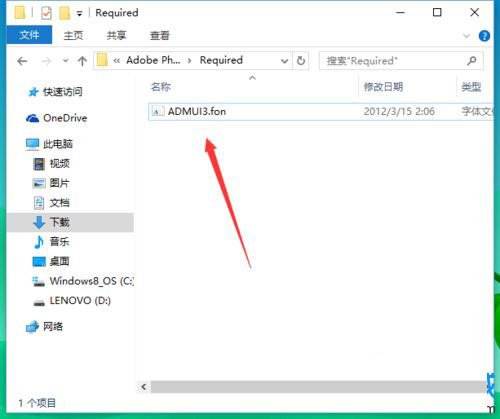
一、为什么会提示被System占用
双击一个ttf、otf文件,窗口左上角有个“安装”按钮,点一下系统就把这个字体复制进C:\Windows\Fonts,并在注册表里登记一条。从这以后,字体文件由系统会话持有,任何程序渲染文字时都可能调用它。
这时候你去删原始位置的那个文件,系统发现还有一份正在被引用,就报“文件已在System中打开”。注意它说的不是你手上这个路径,而是Fonts里那份。所以正确顺序是先卸装、后删源文件。
还有一种情况是根本没装,只是被某个正在运行的程序临时加载了,比如设计软件、Office、甚至浏览器预览。这种关掉对应程序就能删,不用进Fonts。
二、到Fonts目录删掉那一份
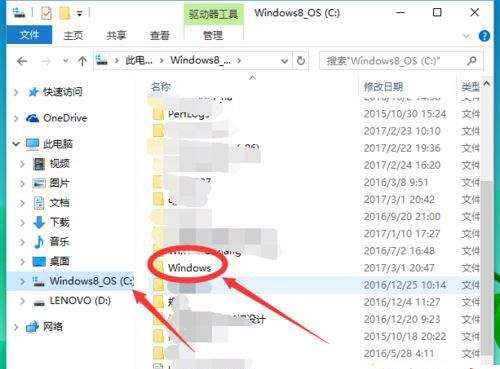
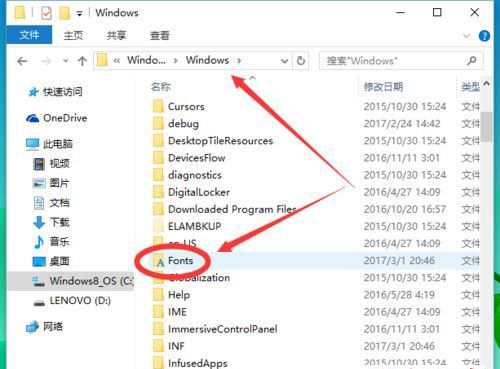
按Win+E打开资源管理器,地址栏直接敲C:\Windows\Fonts回车。这是系统字体库,里面按文件名排列,几秒钟就能滚到底。
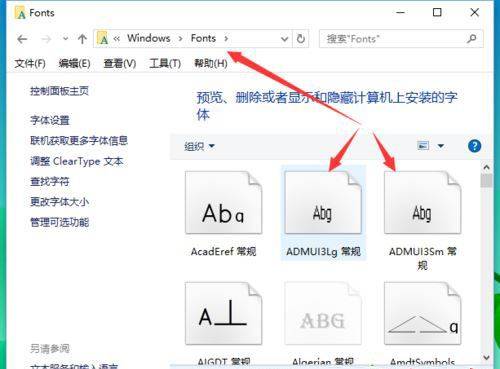
找到跟你手上那个文件名字基本一致的那一项——注意系统显示的是字体家族名,不是文件名,所以以文件名做对照更准。找到后右键删除。如果右键没有删除选项,说明当前账户权限不够,用管理员身份开一个资源管理器再试。
删完回到你原来那个目录,再删源文件。这时候通常就顺利删掉了。
三、删完还提示占用怎么办
先重启。字体缓存服务(FontCache)会持有句柄,重启能把它放掉,这是最简单也最有效的办法。重启后直接删,别先打开任何文档。
还不行就进安全模式。设置→更新和安全→恢复→高级启动→立即重新启动,进疑难解答→高级选项→启动设置,重启后按4或F4进安全模式。安全模式下只加载最基本的服务,字体没被任何程序引用,这时候删几乎必成。
再不行就是权限问题了。右键文件→属性→安全→高级,看“所有者”是不是Administrators,不是的话点“更改”改成你的账户,勾上“替换子容器和对象的所有者”,确定后再给完全控制权限。
四、别顺手把系统字体删了
Fonts目录里有几类字体是界面渲染的底座:微软雅黑(msyh)、宋体(simsun)、黑体(simhei)、Segoe UI系列,还有Symbol、Marlett这种图标字体。删掉它们,开始菜单、对话框、甚至某些程序界面会变成方框或者乱码,修复起来比删字体麻烦得多。
判断办法很直接:文件名带msyh、sim、segui、tahoma、arial、times的,一律别碰。你从网上下载的那些花体、书法体,名字通常是拼音或者英文品牌名,删这些才安全。
万一真删错了,从同版本系统的C:\Windows\Fonts里拷一份回来,或者用系统安装盘修复。别指望系统还原点一定能救,字体不在还原范围内。
记住顺序:先删Fonts里那份,再删源文件。删不动就重启或进安全模式,别去改一堆权限把系统搞乱。