

Win7如何修改文件夹位置?Win7改文件夹路径教程
发布时间:2026-11-16 07:11:50
Win7如何修改文件夹位置,得先弄明白“位置”这个选项卡为什么会消失。正常情况下我的文档、下载、图片这些库文件夹,属性里都有位置页可以搬路径;一旦注册表里对应的键值被改坏或者被优化软件清掉,这一页就没了。下面用注册表把路径改回来,位置选项卡也跟着回来,顺便能把文件夹搬到D盘去,顺手腾出C盘空间。
一、位置选项卡消失的原因
Win7的库文件夹(文档、图片、音乐、下载)在系统里对应注册表的一串路径登记。属性里的“位置”页是系统读这些登记值之后生成的,值没了或者格式不对,页面就渲染不出来,只剩常规和共享两页。
常见诱因有三个:用过系统优化工具清理注册表、手动改过Shell Folders、或者把用户文件夹整体搬到了别的盘但没改全。判断办法是在资源管理器地址栏敲 %USERPROFILE%,看看文档、下载这些文件夹还在不在原位。
二、注册表里两个关键位置
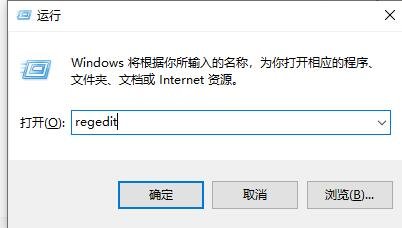
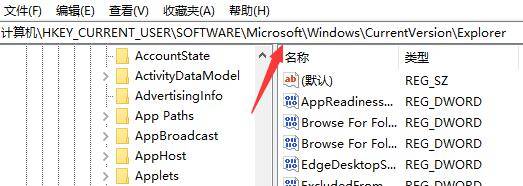
按Win+R输入regedit回车,进注册表编辑器。要改的路径有两条:HKEY_CURRENT_USER\Software\Microsoft\Windows\CurrentVersion\Explorer\User Shell Folders,以及同级的Shell Folders。前者是实际生效的值,后者是给老程序看的备份,两边最好一致。
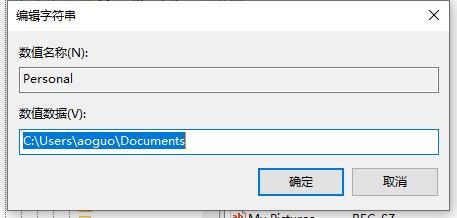
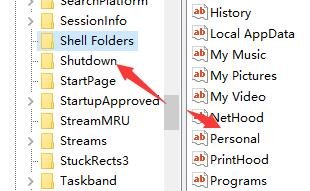
展开之后能看到Personal、My Pictures、My Music,还有一串花括号GUID,那个对应下载文件夹。Personal就是我的文档,内容一般是%USERPROFILE%\Documents这种带变量的路径。
三、改路径,让位置选项卡回来
双击Personal,把数值数据改成目标路径。想搬到D盘就写 D:\Documents,想继续用变量就保留 %USERPROFILE%\Documents 的形式。改完去Shell Folders里做同样的修改,别只改一处。
两个地方都改完,关掉注册表编辑器,注销再登录。这时候打开我的文档属性,位置选项卡应该回来了,里面显示的就是你刚填的路径。想搬已有文件就点“移动”选目标文件夹,系统会问要不要把现有文件一起搬过去。
改之前先导出备份:在要改的项上右键→导出,存成.reg文件。改坏了双击导回去就恢复原样,比凭记忆一行行改回来靠谱得多。
四、几个容易翻车的点
别把路径指到分区根目录,比如直接写 D:\。库文件夹和根目录绑在一起后,资源管理器里的导航会乱,重装系统时也容易误删。至少建一层文件夹。
别动Public那几项,那是所有用户共用的公共文件夹,改了会影响别的账户。也别在两个键里写不同的路径,系统以User Shell Folders为准,但有些老程序读Shell Folders,结果就是两套路径打架。
改完发现桌面图标全没了或者开始菜单空了,先别慌,多半是路径指向了一个不存在的文件夹。回注册表确认拼写,或者导入备份重来。真恢复不了,用系统还原回到改动之前的时间点。
注册表这活儿,改对了五分钟,改错了重装系统。备份那一步别省。