

Win7如何找到共享选项?Win7文件夹共享设置教程
发布时间:2026-11-16 19:22:18
Win7如何找到共享选项,问题多半出在服务上。你右键文件夹,发现属性里只剩常规和安全,共享那一页整块不见了,其实不是权限被锁,是Server和Computer Browser这两个服务没跑起来。先到管理里的服务列表把它们启动,再回头右键文件夹,共享页就回来了。要是还没有,就得进组策略改两条网络访问的安全设置。
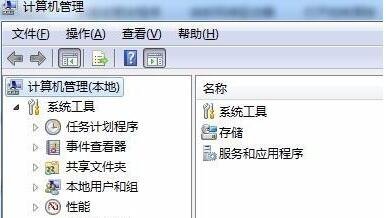
一、共享页为什么整块消失
Win7的文件夹属性里,共享选项卡是动态生成的,依赖后台的Server服务提供文件共享能力。这个服务一旦被优化软件关掉,或者被安全策略设为禁用,系统干脆不显示这一页,看起来像功能被砍掉了。
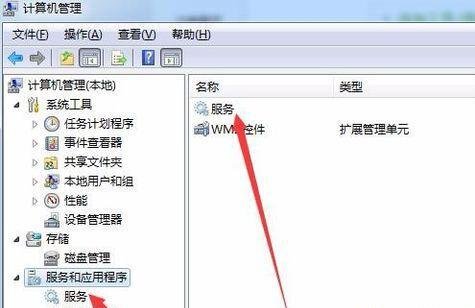
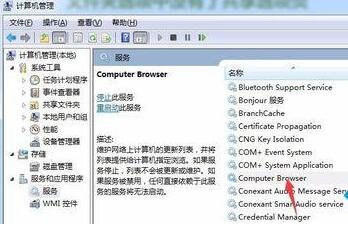
Computer Browser服务管的是局域网里的设备列表,它不启动,共享页有可能还在,但网络邻居里看不到别的机器,连接也会时好时坏。两个服务一起处理,省得来回折腾。
二、第一步:把两个服务启动起来
右键桌面上的计算机选管理,左边依次展开服务和应用程序、服务。列表里按字母找Computer Browser,双击,启动类型改成自动,点启动。找不到这一项的话,说明系统里没装SMB相关组件,得先去启用或关闭Windows功能里把它勾上。
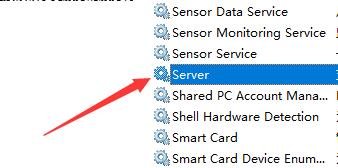
接着找Server,同样改成自动并启动。改完关掉窗口,右键任意文件夹看属性,共享选项卡应该已经回来了。没有的话注销一次重新登录。
三、第二步:改两条组策略安全设置
按Win+R输入gpedit.msc回车,依次展开计算机配置、Windows设置、安全设置、本地策略、安全选项。找到网络访问:本地账户的共享和安全模型,双击改成经典-对本地用户进行身份验证。
再找账户:使用空密码的本地账户只允许进行控制台登录,设为已禁用。家庭版系统没有组策略编辑器,得靠改注册表达到同样效果,改之前先导出备份。
四、共享开了别人还是进不来
先看网络位置。控制面板里进网络和共享中心,把当前网络设成工作网络或家庭网络,公用网络会默认关掉文件和打印机共享。然后在高级共享设置里确认启用文件和打印机共享、启用网络发现都开着。
再看权限。共享选项卡里点高级共享,勾选共享此文件夹,权限里给Everyone读或者读写的权利;安全选项卡里也要给对应用户权限,两处都放行才能访问。访问时提示需要凭据,就输目标机器上的用户名和密码,空密码账户默认不允许网络登录。
共享页消失不是系统坏了,是服务被关了。按服务、组策略、网络位置三步走,局域网互传文件这点事基本都能通。