

Win10界面显示不全怎么办?Win10界面显示修复教程
发布时间:2026-11-17 07:17:29
Win10界面显示不全怎么办,先别怀疑屏幕坏了,九成是分辨率或者缩放比例被改乱了。你要是发现桌面四周有一圈黑边,任务栏只露半截,或者窗口拉不到屏幕边缘,就打开显示设置看一眼。分辨率那一栏如果没停在标着推荐的那一档,改回去基本就好了。笔记本接了外接屏、换过显卡驱动的,尤其容易碰上这种情况。
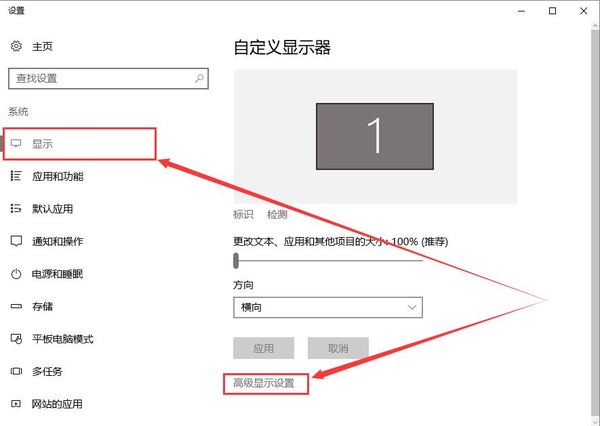
一、先判断是分辨率还是缩放的问题
分辨率不对,表现是整个画面被拉伸或者四周留黑边,字会发虚;缩放比例不对,画面是满的,但图标和字特别大,对话框的按钮跑到屏幕外面去。两种现象差别很明显,别混着调。
还有个中间情况:分辨率是对的,但显示器自身的画面比例设成了一比一或者十六比九拉伸,看起来像显示不全。这种情况要去按显示器机身上的菜单键,把图像比例改回自动。
二、第一步:把分辨率调回推荐值
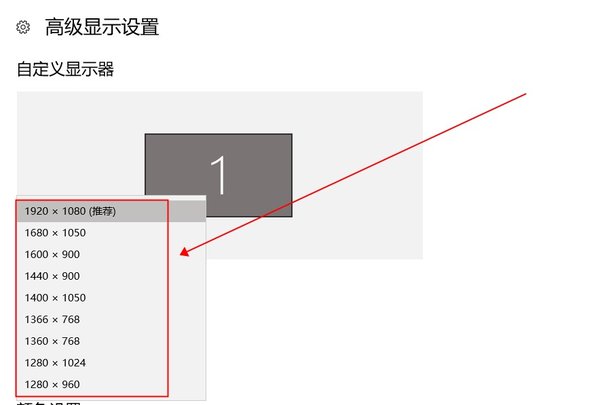
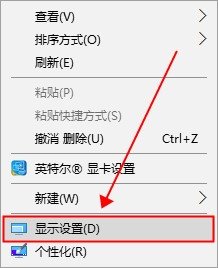
桌面空白处右键,选显示设置。窗口往下拉,找到显示分辨率,点开下拉框,选后面标着推荐的那一项。这个值就是显示器的最佳分辨率,一般等于它的物理像素数。
改完系统会先预览十五秒,画面正常就点保留更改,不正常什么都不做会自动回滚。要是下拉框里根本没有推荐项,或者选项少得可怜,那是显卡驱动的问题,得先去设备管理器更新显示适配器。
三、第二步:调缩放比例
同一个设置页面上,显示分辨率上面有一栏叫缩放与布局,默认是百分之百。高分屏笔记本常见默认给到百分之一百二十五或者百分之一百五十,字看着舒服,但有些老程序会糊。
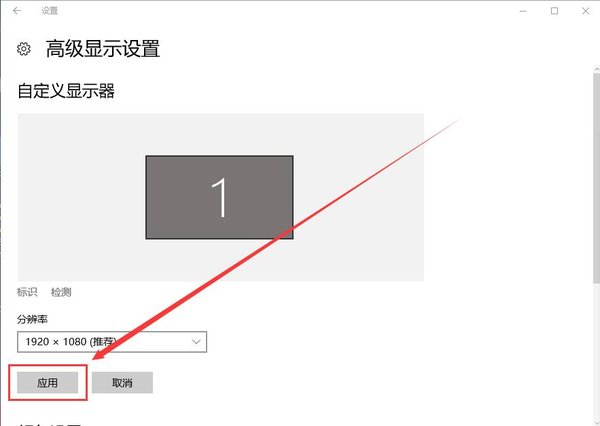
桌面分辨率是1920×1080的,缩放建议停在百分之百;2560×1440以上再往上加。改缩放要注销一次才彻底生效,只重启程序有时会出现半新半旧的界面。
四、单个程序显示不全的处理
老程序不认高分屏,窗口边缘被切掉,可以右键它的快捷方式进属性,切到兼容性,点更改高DPI设置,勾上替代高DPI缩放行为,下拉选系统。这样它按系统缩放走,不再自己乱算。
浏览器里网页显示不全,多半是页面缩放被按到了百分之一百二十五以上,Ctrl加0一键回到百分之百。游戏全屏后画面超出边界,去游戏设置里把显示模式从无边框改成全屏,或者反过来试一次。
显示类的毛病,调设置能解决八成。剩下两成要么是线材带宽不够,要么是驱动版本不对,换根线、换版驱动,比在设置里翻来覆去点更省时间。