

Win7如何巧用库功能?Win7库与状态栏教程
发布时间:2026-11-17 07:18:04
Win7如何巧用库功能,说白了就是把散在C盘、D盘、移动硬盘里的同类文件,收到一个入口里看。你打开库,视频、图片、文档、音乐四个分类摆在那儿,点进去就是全部内容,不用再一层层翻文件夹。这个功能很多人装完系统就没碰过,其实比在资源管理器里到处找文件高效得多。下面讲讲怎么把文件夹收进库,以及状态栏那点小用处。
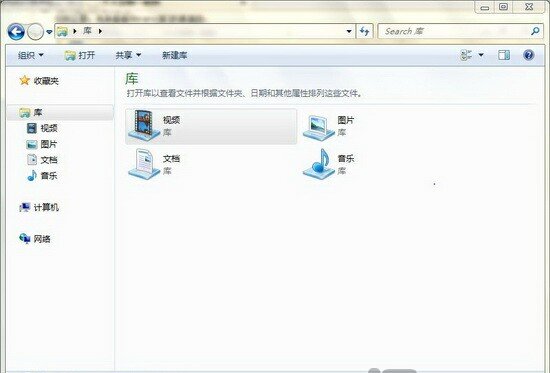
一、库到底是个什么东西
库不是文件夹,它不存文件,只记着几个文件夹的路径。你往库里放东西,文件实际还在原来的位置,库只是把它们汇总显示出来。删库也不会删文件,这一点可以放心。
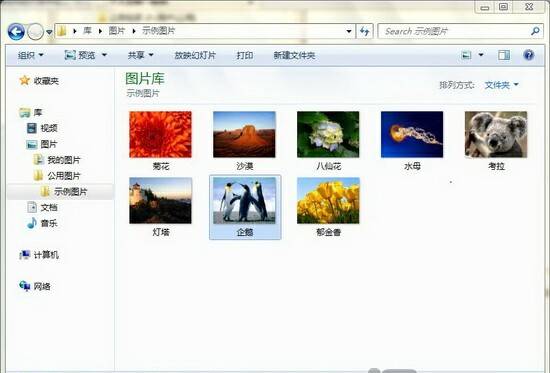
好处是多盘统一管理。比如照片一部分在D盘、一部分在移动硬盘,收进图片库后,按拍摄日期排序就能一次看完,不用来回切换盘符。
二、把几个文件夹收进同一个库
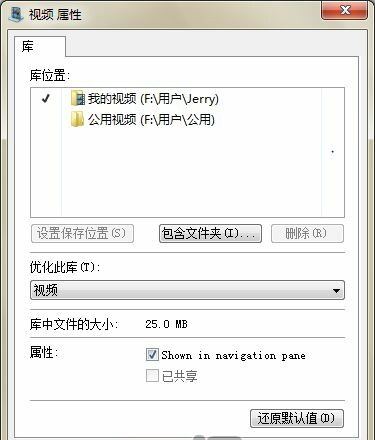
打开库,进入图片或者文档分类,窗口上方有一行提示说包含的文件夹数量,点它就能看到当前的包含列表。点包含文件夹按钮,把要加进来的目录选上,确定即可。
加进来的路径会显示在列表里。想取消某个目录,选中它点删除,只是从库里移除,文件原样保留。一个库最多能挂五十个文件夹,家用足够了。
三、设置保存位置,让新文件自动归类
库窗口上方有个设置保存位置按钮,默认是灰的,点了没反应是因为没选目标库。先在左边选中具体某个库,这个按钮才可用。
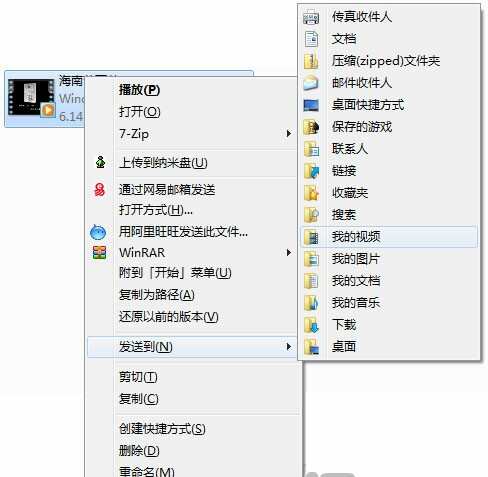
点开之后选一个文件夹作为默认保存位置,之后往这个库里拖文件,实际就存到那个目录,省掉先找路径再粘贴的步骤。选中文件按住Shift再右键,发送到菜单里会多出库的选项,移动设备里的文件也能一步归档。
四、状态栏比想象中好用
在资源管理器里选中一张图片,窗口底部状态栏会直接显示尺寸、拍摄日期、大小这些信息,不用再右键看属性。部分属性还能就地改,点一下变成输入框,改完点右下角的保存。
这个细节在整理照片时特别顺手,选中一批同一天拍的,直接在状态栏把日期改统一,比开属性对话框一个个改快得多。状态栏还会显示文件是不是只读、有没有被隐藏,清资料时一眼能看出来。
库这个功能不花哨,但用顺了确实省事。习惯之后你会发现,找文件这件事从翻目录变成了搜和筛,效率差得挺明显。