

Win7如何修改打印机缓存路径?Win7修改打印机缓存路径教程
发布时间:2026-11-17 19:27:49
Win7如何修改打印机缓存路径,打印机每打一份东西都会在系统盘留一份后台文件,时间长了C盘白白少掉几个G。默认位置在System32下面的spool文件夹里,改到别的盘能省不少空间。入口就在设备和打印机的打印机服务属性里,高级选项卡下面那一栏。改完记得重启打印服务,不然新路径不生效。
一、先看一眼缓存到底占了多少
打开C盘,进Windows、System32、spool、PRINTERS这个文件夹,里面是一堆没有扩展名的文件,每个对应一份打印任务。打印大图或者批量打印之后,这里能堆到几个G。
这些文件正常情况下打完就删,卡住的任务会留下来。清空之前先停掉Print Spooler服务,不然文件被占用删不掉。
二、第一步:进打印机服务属性
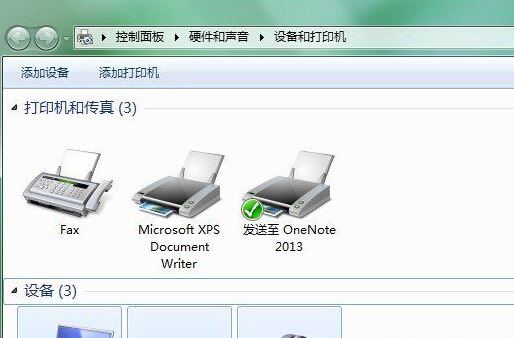
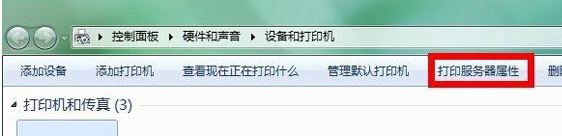
点开始菜单,设备和打印机,窗口里能看到已装的打印机图标。随便选中一台,窗口上方那排按钮里点打印机服务属性,注意不是打印机属性,两个不一样。
打印机服务属性管的是整台机器的后台打印设置,改一次对所有打印机生效。单台打印机的纸型、端口在打印机属性里改。
三、第二步:高级里换掉后台打印文件夹
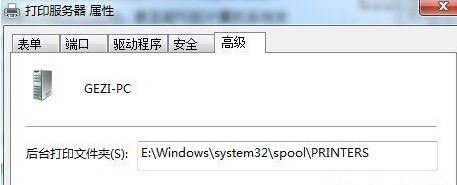
弹出的窗口切到高级选项卡,下面能看到后台打印文件夹,默认指向系统盘的spool目录,这一栏是灰的。先点下面的更改高级设置,按钮亮了才能改路径。
把路径改成别的盘上已经建好的空文件夹,比如D:\spool,确定保存。目录必须提前建好,直接写一个不存在的路径会报错。改完重启一次电脑。
四、改完打不出来,检查服务和权限
路径换到非系统盘之后,spooler服务要有写入权限,右键那个文件夹,安全选项卡里给SYSTEM和Administrators完全控制。权限不够的表现是任务排队但打印机不动。
还是不行就把路径改回默认,重启服务再试,能打说明是新目录的问题。打印任务卡死时,停掉spooler清空PRINTERS里的文件再启动,比重装驱动快。
换盘之前确认那块盘一直在线,别改成移动硬盘的路径,拔掉之后打印全废。多人共用的机器改完通知一声,免得别人以为打印机坏了。