

Win10如何投屏到第二屏幕?Win10投屏到第二屏幕教程
发布时间:2026-11-18 07:20:26
Win10如何投屏到第二屏幕,其实就两套办法:接上线按 Win 加 P 选模式,或者在桌面右键进显示设置里改多显示器。会议室临时接投影,用快捷键最快;自己长期双屏办公,还是老老实实进设置把位置和缩放摆顺。下面按接线、切模式、摆位置、切声音这四步走一遍,遇到不认信号的也别慌,多半是线或者驱动的事。
一、先确认线接对了没有
投影仪或者第二块屏接上以后,笔记本一般会自动认出来。没反应先看线:HDMI 要插到底,VGA 的两头螺丝拧紧,台式机别把线插到主板接口上却没装核显驱动。
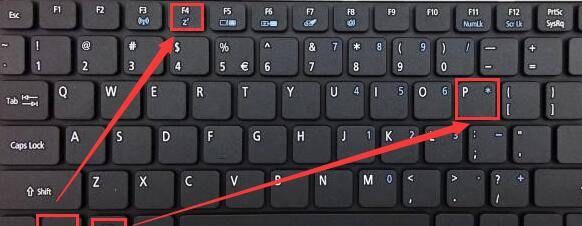
判断信号有没有过去,按 Win 加 P 调出投影面板。面板里如果只剩一个灰色选项,说明系统压根没检测到第二块屏,这时候折腾快捷键没用,先解决线和驱动。
二、第二步:Win加P 的四种模式怎么选
同时按 Win 和 P,右侧弹出四个选项:仅电脑屏幕、复制、扩展、仅第二屏幕。开会演示用复制,两块屏显示一样的内容;自己干活用扩展,第二块屏当桌面延伸出去。
有些笔记本的 Fn 加 F4 也能切,看键盘上那个显示器图标的键位。切完没反应,多半是显卡驱动里的快捷键被厂商工具接管了,去显卡控制面板里确认一下。
三、第三步:扩展模式下摆位置、调缩放
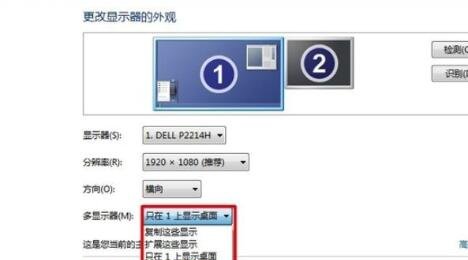
扩展之后鼠标往右划不动,是屏幕顺序没设对。桌面右键点显示设置,上面出现两个带数字的方块,按住方块拖到和实际摆放一致的位置,再点应用。
两块屏分辨率不一样时,缩放要分开设。高分辨率那块调到 125% 或者 150%,另一块保持 100%,不然窗口拖过去字会突然变大变小,看着很别扭。
四、投屏没声音、画面卡怎么办
声音还从笔记本出来,是默认播放设备没切。点任务栏右下角的小喇叭,把输出切到显示器或者投影仪的 HDMI 音频,切完再试一次。
无线投屏卡顿,多半是路由器 2.4G 频段太挤,换成 5G 会好一些,或者干脆用线。Miracast 对延迟敏感,隔一堵墙就开始掉帧,重要演示别赌无线。
投影仪只支持 4:3 的话,画面两边会压扁或者留黑边,把输出分辨率改成 1024×768 这类比例,或者用投影仪自己的宽高比设置调一下。
投屏这件事,线材和驱动占七成问题。包里常备一根短 HDMI 线,比现场到处找转接头靠谱,也能省掉一堆兼容性麻烦。