

Win10如何调整缩放比例?Win10调整缩放比例教程
发布时间:2026-11-18 07:20:43
Win10如何调整缩放比例,很多人第一反应是去改分辨率,其实动的是另一个东西。分辨率决定画面里塞多少像素,缩放决定这些像素显示多大,4K 屏上字太小,该调的是缩放那一栏。每块屏的缩放分开记,笔记本内屏和外接显示器可以各设一套。下面从右键进显示设置开始,一步步调到舒服,记得点保留,不然会自己退回去。
一、缩放和分辨率不是一回事
分辨率决定画面能塞多少像素,缩放决定这些像素按多大比例显示。4K 屏上不调缩放,图标和字小得像蚂蚁;调了缩放,同一块屏看着就正常了。
每台显示器的缩放是分开记的。笔记本内屏 150%、外接 100% 这种组合很常见,系统会按显示器记住各自的设置,换个位置接也不会乱。
同一块屏换分辨率,缩放下拉里的可选档位会跟着变,选项变少是正常的,系统按当前像素密度算的。
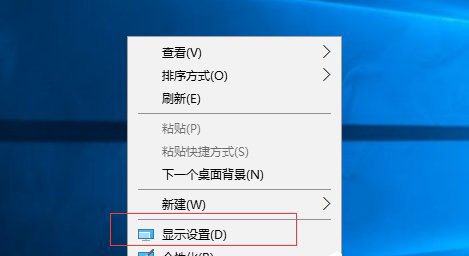
二、第一步:右键进显示设置
桌面空白处右键,点显示设置。窗口上方有一排带数字的方块,代表当前接了几块屏,点一下要调的那块,下面的选项才会跟着变。
找不到那块屏,点检测按钮。接了扩展坞的笔记本,有时候要拔插一次 HDMI 才会认出来,尤其是合盖状态下接的。
三、第二步:拖滑块,别一步拉到底
缩放与布局那一栏有个下拉菜单,100%、125%、150%、175% 几档。选完系统会提示是否保留,十五秒内点保留,不管它就会自动退回。
有些软件不认高 DPI,缩放调大之后界面糊成一片。右键那个程序的快捷方式,属性里的兼容性页面勾上替代高 DPI 缩放行为,再选应用程序,一般就清楚了。
四、多屏缩放不一致的坑
两块屏缩放不同,窗口拖过去会重新排一次版,看起来像闪一下,这是正常的,不用管。
如果拖过去以后鼠标位置和指针位置错位,把缩放改成整数比,比如 100 配 200,别用 125 配 175,错位会小很多。改完注销一次再登录,注册表里的缩放值才彻底生效。
远程桌面连过去字发虚,也是缩放没对上,把远程会话的显示缩放设成和本机一致就好。
缩放调完,任务栏和开始菜单的大小跟着变,浏览器和 Office 的字号还得各自再调一遍。别指望一次设置就全局统一。