

Win10如何创建可引导U盘?Win10创建可引导U盘教程
发布时间:2026-11-18 19:34:24
Win10如何创建可引导U盘,其实不用去找什么第三方写盘软件,微软自己就有一个媒体创建程序,把它指向U盘,出来的就是一张能开机的安装盘。手头得有个八G以上的U盘,里头的资料会被整个抹掉,别拿存着东西的盘来试。剩下的就是选语言、选版本、选U盘,然后等它下载写完。中途别拔,拔了这张盘基本就废了。
一、先确认这台机器能不能从U盘起
做启动盘之前,得先确认主板认U盘启动。2010年以后出的机器基本都行,进BIOS看启动项里有没有USB或者Removable字样就够了。老机器如果只认光驱,做出来也用不上。
还有个容易忽略的点:目标机器是UEFI还是传统BIOS。UEFI的机器要求U盘是FAT32分区,媒体创建程序会自动按当前机器的方式去写,所以最好在一台和目标机同代的电脑上做这张盘。
二、第一步:备好盘和空间
U盘容量八G起步,装六十四位系统更稳当。注意是空盘,程序会重新分区,盘里原来的照片文档一个都留不下,动手前先拷出来。
系统盘上也要留出八G左右的空余,安装包先下到本地再往U盘写,空间不够会卡在准备阶段,报的错还看不出是空间问题。
三、第二步:三个选项怎么选
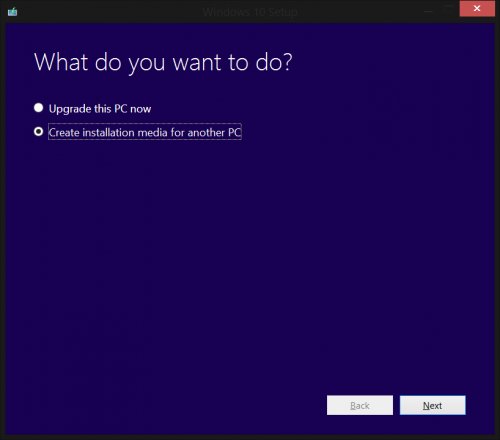
程序打开后先问你做什么,选为另一台电脑创建安装介质,下面那个立即升级这台电脑是给本机升系统用的,选错了就是直接开始升级,很麻烦。
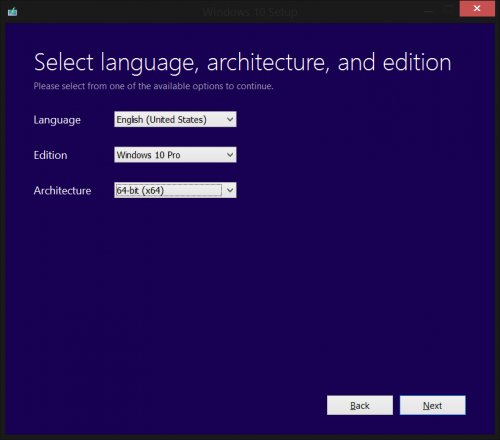
接着选语言、版本、体系结构,默认跟着当前系统走就行。版本要和目标机器原来的授权对得上,家庭版的机器装专业版,装完照样激活不了。
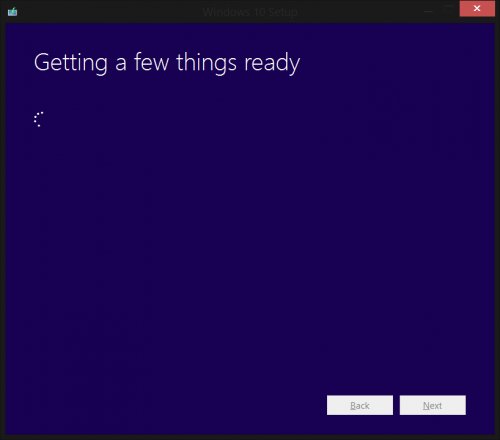
最后一步选U盘,列表里认准盘符和容量,别选错成移动硬盘。点下一步之后界面只剩一个进度条,下载加快则要十几分钟到半小时,慢的网速一两个小时也正常。
四、写完和写坏怎么办
提示完成就可以拔了。拿到目标机器上,开机按F12或者F11调启动菜单,选中U盘那项,能进到安装界面就说明这张盘做对了。
中途断电、拔盘、或者程序自己报错,U盘里的引导记录往往是半截的,表现为开机直接跳过U盘。这种盘不用扔,重新跑一遍程序覆盖写就行,写之前把盘格式化一次成功率更高。
这张盘留着不占地方,以后系统崩了、帮朋友装机器都用得上。做完在盘上贴个标签,写上版本和位数,过半年自己都记不清里面是什么。